Як підставити обличчя в фотошопі?
Багаті можливості графічного редактора Adobe Photoshop дозволяють використовувати його з однаковим успіхом як для "серйозної" обробки цифрових зображень і знімків, так і в розважальних цілях для створення різних кумедних спотворень, дружніх шаржів і просто забавних картинок. Досить часто початківців користувачів цікавить питання як підставити обличчя в Фотошопі, щоб опинитися в незвичайному місці, приміряти чийсь наряд, або тіло якоїсь "зірки".
Підготовка зображення в Фотошопі
Як підставити обличчя в Фотошопі
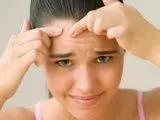
Розглянемо відносно простий варіант, коли особа підставляється в заздалегідь підготовлений шаблон. Як приклад візьмемо фотографію, на якій крупним планом представлено обличчя симпатичної дівчини.
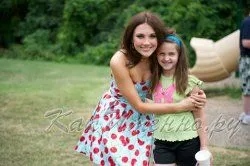
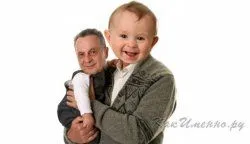
І спробуємо підставити її обличчя в спеціальний шаблон з прозорим фоном на місці особи в спеціальному psd-форматі фотошопа, що дозволяє працювати з окремими шарами редагованого зображення.

Загальна технологія роботи
Загальна технологія буде складатися з наступних кроків.
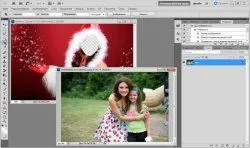
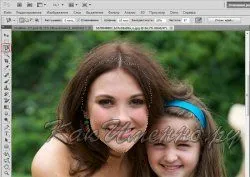

- Запустіть Фотошоп і відкрийте в ньому зображення дівчини і шаблон, в який буде підставлена її обличчя.
завантаження зображень - Для виділення особи зручно використовувати інструмент під назвою "Магнітне ласо", які в автоматичному режимі визначає межі областей і "прилипає" до них. Активуйте цей інструмент. Встановіть курсор мишки в початок області виділення, зробіть клік лівою кнопкою і проведіть курсором по контурах особи до освіти замкнутої фігури. В результаті по контуру нагадує овал повинні з'явиться так звані "біжать мурашки", що позначають успішне створення області виділення.
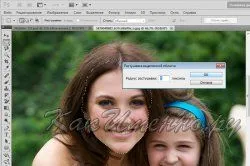
виділення контурів особи - Щоб кордону особи були згладженими і мали плавний перехід після перенесення виділену область необхідно розтушувати. Для цього зробіть клацання правою кнопкою мишки всередині області виділення і в контекстному меню виберіть пункт "растушевка". Якщо зображення високої роздільної здатності, то величину радіуса розтушовування в вікні поставте в межах 5-7 пікселів і натисніть кнопку "Ок".
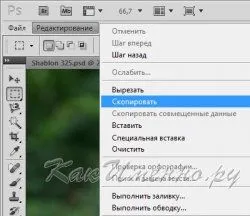
растушевка контурів - Скопіюйте виділену область сполучення клавіш Ctrl + C, або виконайте цю ж процедуру через меню "Редагування" - "Скопіювати".
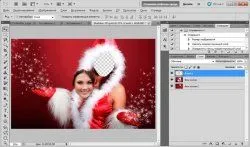
копіювання виділеної області - Перейдіть до шаблону, в який буде переноситься особа і натисніть клавіші Ctrl + V, щоб вставити особа. Те ж саме можна зробити через меню "Редактірвоаніе" - "Вставити".
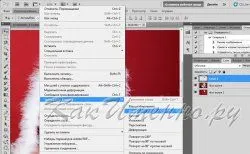
вставка особи в шаблон - Перемістіть вставлене особа на те місце, яке воно повинно зайняти і виконайте його підгонку по всім параметрам, які можуть бути налаштовані: масштабу, повороту, нахилу, спотворення і так далі. Все це налаштування виконуються через меню "Редагування" - "Трансформування".
трансформування особи - В результаті всіх коригувань вийшло наступне зображення.
підсумковий результат
Крім корекції розмірів може знадобитися налаштування колірної гами, якщо тон шкіри буде помітно відрізнятися на скопійованому особі. Після цього процес підстановки особи в Фотошопі можна вважати повністю завершеним.
Аналогічної технікою користуються в фотосалонах, коли ви приходите фотографуватися в майці, а отримуєте знімок в діловому костюмі для офіційних документів.