Як з ворда витягнути картинку?
В процесі прикладного використання комп'ютерних програм користувачам доводиться вирішувати найрізноманітніші завдання. Деякі з таких завдань виявляються досить оригінальними і рекомендації по їх виконанню не зустрінеш ні в одному посібнику "для чайників". Яскравим прикладом такого завдання є необхідність вилучення вставленого в документ MS Word зображення з метою його подальшого редагування.
Як з Ворда витягнути картинку
На перший погляд нічого складного в цьому немає і для цієї мети можна використовувати звичайний Принтскрін видимої частини екрану з подальшими обрізанням і збереженням зображення. Але якщо стоїть завдання зберегти зображення з мінімальними втратами його якості, то шлях її вирішення дещо ускладнюється. Вся справа в тому, що всередині документа Ворд малюнки зберігаються у векторному вигляді, а більшість доступних користувачеві редакторів, включаючи відомий Фотошоп, працюють з растровою графікою.
Але, незважаючи на всі здаються складності, існує дуже зручний спосіб того, як з Ворда витягнути картинку. Він полягає у використанні можливостей самого текстового редактора Ворд по збереженню документа у вигляді HTML файлу. При цьому всі містяться в документі зображення будуть збережені у вигляді окремих файлів в спеціальній папці і вам залишиться тільки вибрати з них потрібне.
При використанні даного способу дуже важливо виконати кілька попередніх налаштувань, щоб отримати зображення дійсно кращої якості.
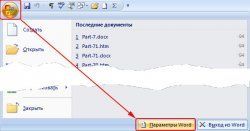
- Відкрийте параметри налаштування Ворд. Шлях до них може відрізнятися в залежності від використовуваної версії текстового редактора. У Word 2007 зайти в налаштування можна натиснувши на кнопку з логотипом Microsoft Office в лівому верхньому кутку і натиснувши у вікні кнопку параметри Word.
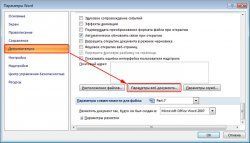
настройка параметрів Word - Перейдіть в розділ налаштування додаткових параметрів роботи з Word і натисніть кнопку Параметри веб-документа.
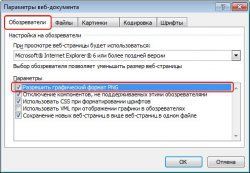
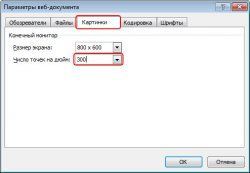
настрйока параметрів Веб-документів - У вікні, на вкладці оглядачі встановіть галочку на пункт Дозволити графічний формат PNG і перейшовши на вкладку картинки встановіть параметр Число точок на дюйм в 300 dpi.
установка формату PNG
забороніть для зображень - Натисніть кнопку Ок для збереження змін.
Після даних налаштувань можна приступити до безпосереднього збереженню документа в HTML форматі. Знову ж назви пунктів меню можуть відрізнятися в залежності від версії Ворда, але в використовуваному нами для прикладу Word 2007 збереження виконується наступним чином.
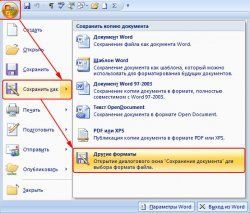
- Натисніть на кнопку з логотипом Microsoft Office в лівому верхньому кутку програми переведіть покажчик мишки на пункт Зберегти як.
- У який з'явився праворуч додатковому меню слід установити інші формати.
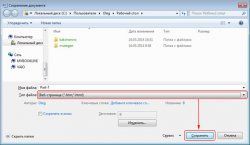
збереження документа в іншому форматі - Відкриється вікно, в якому зі списку рядка Тип файлу виберіть пункт Веб-сторінка (*.htm - *. Html), виберіть місце для збереження і при необхідності вкажіть ім'я файлу і натисніть кнопку зберегти.
збереження документа у вигляді веб-сторінки
Після збереження документа в HTML форматі досить відкрити створену Вордом папку з розширенням *.files і знайти в ній потрібний малюнок.
Якщо описаний спосіб здається вам занадто громіздким, але при у вас на комп'ютері встановлений редактор векторної графіки Adobe Illustrator, то перейдіть до зображення в документі Ворд, скопіюйте його в буфер обміну, вставте в новий документ в редакторі Illustrator і збережіть в обраному форматі. Можна використовувати і Фотошоп замість Illustrator, але як уже згадувалося вище при цьому більше шансів втратити в якості готового зображення.