Як записати свій голос на комп'ютер?

Ще зовсім недавно для запису свого голосу використовували касетні магнітофони. Тепер на зміну їм прийшли персональні комп'ютери, використовуючи які можна легко записати свій голос, щоб згодом накласти його на мінусовку, додати до відеозапису або просто прослухати як він звучить з боку. Також як і у випадку з магнітофоном не варто лякатися незвичайного звучання свого голосу, так як вбудовані в комп'ютери мікрофони, як правило, мають невисоку якість і не забезпечують належного рівня звуку.
Як записати свій голос на комп'ютері в Windows 7
Операційна система Windows 7 містить вбудований простий інструмент під назвою "Звукозапис". Розглянемо як з його допомогою можна записати свій голос на комп'ютер.

- Натисніть кнопку "Пуск", розкрийте список "Усі програми", перейдіть в папку "Стандартні" і запустіть програму "Звукозапис".
- Програма має простий інтерфейс. Щоб почати запис натисніть кнопку червоним кружком і назва "Почати запис".
вікно програми "звукозапис" - Щоб зупинити запис натисніть кнопку "Зупинити запис".
- Вам буде запропоновано зберегти записаний звук в форматі Windows Media Audio (.wma). Призначте ім'я звуковому файлу, виберіть пункт для збереження і натисніть кнопку "Зберегти".
Після збереження файлу його можна буде прослухати за допомогою Windows Media Player.
Якщо звук на записався, але ви точно впевнені в тому, що мікрофон встановлений у вашому комп'ютері або ноутбуці, то спробуйте провести його налаштування.
- Натисніть кнопку "Пуск" і в списку виберіть пункт "Панель управління".
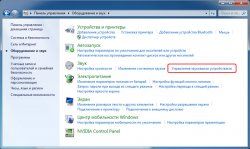
- В панелі керування перейдіть на сторінку "Обладнання і звук", в якому натисніть на лінк "Управління звуковими пристроями".
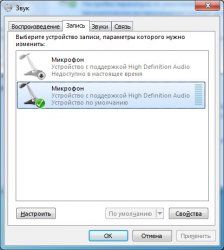
Управління звуковими пристроями з панелі управління - У вікні налаштування звуку перейдіть на вкладку "Запис" і перевірте щоб був призначений використовується за умовчанням потрібний мікрофон - вбудований або зовнішній.
Вибір з'єднання мікрофона - Клацніть по вибраному мікрофона правою кнопкою миші і виберіть в меню пункт "Властивості".
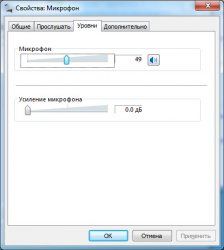
- Перейшовши на вкладку "Рівні" можна налаштувати чутливість і посилення мікрофона.
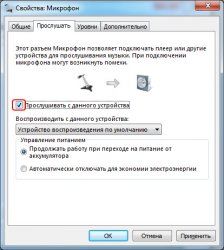
настройка роботи мікрофона - На вкладці "Прослухати", встановивши галочку на пункті "Прослухати з даного пристрою" і натиснувши кнопку "Застосувати" можна перевірити мікрофон в роботі. Після перевірки не забудьте зняти цю позначку, інакше мікрофон буде у вас постійно включеним.
тестування мікрофона
Якщо вам потрібні більш просунуті засоби для створення звукових записів з мікрофона, то рекомендуємо звернути увагу на програми Adobe Audition і Audacity.