Як запустити диспетчер задач?
Диспетчер завдань Windows - це системна утиліта, яка виводить докладні відомості про всі додатки, процесах і сервісах, які в даний момент запущені на комп'ютері. Це незамінний засіб для контролю загальної продуктивності комп'ютера, зупинки роботи завислих програм, а також боротьби з вірусами і шкідливими програмами, що не піддаються видаленню антивірусами. Крім того, за допомогою диспетчера завдань можна діагностувати і переглядати стан підключення до мережі, бачити підключення до локальної мережі інших користувачів і навіть відправляти їм повідомлення.
Як запустити диспетчер задач
Запустити диспетчер задач можна різними способами.
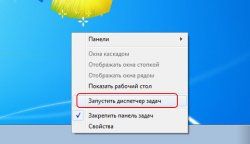
- Зробіть клацання правою кнопкою миші по будь-якого порожнього області на панелі завдань і в контекстному меню виберіть пункт "Запустити диспетчер задач". Перед вами відразу ж з'явиться вікно диспетчера задач.
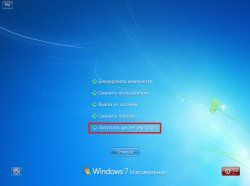
запуск диспетчера завдань з панелі інструментів - Натисніть клавіші Ctrl + Alt + Del на клавіатурі. Отриманий результат буде залежати того, якою операційною системою ви користуєтеся. Якщо це Windows XP, то відразу ж запуститься панель задач. У Windows Vista і Windows 7 на робочому столі з'явиться заставка з кількома пропонованими варіантами дій. Виберіть в ній пункт "Запустити диспетчер задач" і після цього він буде відкритий.
запуск диспетчера завдань сполучення клавіш Ctrl + Alt + Del - У всіх операційних системах сімейства Windows вікно диспетчера задач може бути запущено відразу ж без діалогових заставок сполучення клавіш Ctrl + Shift + Esc.
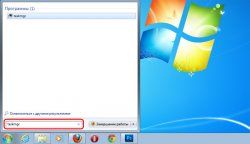
- Останній спосіб запуску диспетчера завдань полягає в використанні командного рядка. У Windows Vista і Windows 7 введіть команду taskmgr в рядок пошуку, яка з'являється відразу над кнопкою "Пуск" після її натискання. У Windows XP натисніть клавіші Win + R і введіть команду taskmgr в поле вікна, що з'явилося, після чого натисніть кнопку Введення (Enter) на клавіатурі.
запуск диспетчера завдань з командного рядка
Як працювати з диспетчером задач
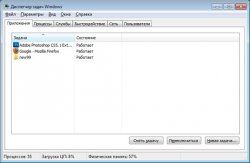
На вкладці "Додатки" можуть бути завершені поточні програми і запущені нові. Для завершення програми виберіть її зі списку у вікні і натисніть кнопку "Зняти задачу".
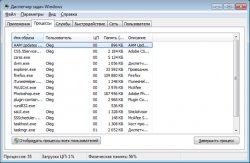
На вкладці "Процеси" відображаються процеси поточного користувача. Щоб відобразити всі запущені процеси, в тому числі і системні, натисніть кнопку "Відображати процеси всіх користувачів". Практично будь-який процес можна завершити, вибравши його і натиснувши кнопку "Завершити процес". Будьте обережні при завершенні системних процесів, так як це може призвести до порушення роботи операційної системи комп'ютера і привести до її непередбаченої перезавантаження. В результаті усі дані в поточному сеансі роботи будуть втрачені.
На вкладці "Служби" відбувається управління відповідними службами, які можна зупиняти і перезапускати.
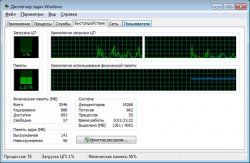
На вкладці "Швидкодія" можна спостерігати за хронологією завантаження центрального процесора і використання оперативної пам'яті.
Перейдіть на вкладку "Мережа" де можна спостерігати за ступінь завантаження поточного мережевого з'єднання.
На останній вкладці "Користувачі" здійснюється управління активними користувачами.