Як написати дріб в ворде?
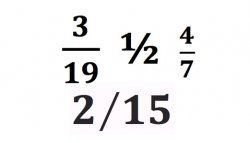
Необхідність вставки дробів в текстові документи, що створюються за допомогою редактора Microsoft Word, у багатьох початківців користувачів викликає значні труднощі. Найчастіше виникає необхідність написання простих дробів виду,, і значно рідше потрібно запис більш складних математичних виразів. Розглянемо як вирішити проблему в обох випадках і написати дріб в Ворді.
Залежно від версії операційної системи Windows і пакету додатків Microsoft Office написати дріб в Ворді можна різними способами.
- Прості дроби,, записуються як число-похила риса-число і автоматично перетворюються в спеціальні символи після установки пробілу після дробу. Крім того, через меню "Вставка" - "Символ" в залежності від версії Ворда можуть бути доступні наступні стандартні дробу:,,,,,,,,,,,.
- Ширші можливості по вставці дробів можна отримати через конструктор роботи з формулами, який за замовчуванням йде з усіма редакторами Word починаючи з версії 2007 і може бути доустановлен на більш ранні версії програми з її диска. Для того, щоб написати дріб даними способом виконайте наступне.
- Встановіть курсор в те місце, де потрібно написання дробу.
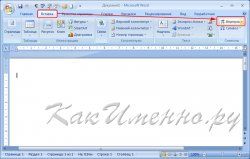
- У головному меню текстового редактора перейдіть в розділ "Вставка", в якому натисніть кнопку "Формула".
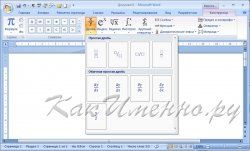
запуск конструктора формул - У відкритому конструкторі роботи з формулами виберіть інструмент "Дріб" і в пропонованих варіантах дробів встановіть необхідний для документа тип дробу.
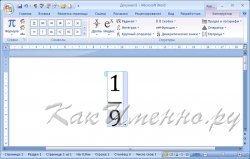
вибір типу дробу - Запишіть значення чисельника дробу і її знаменника після чого вийдіть з редактора дробів перевівши курсор в будь-який місці документа за межами області редагування формули.
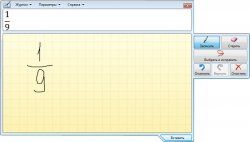
запис дробу - Починаючи з операційної системи Windows 7 для написання дробів можна використовувати вбудовану панель математичного введення. З її допомогою дріб в Ворд можна вставити в такий спосіб.
- Запустіть панель, яка розташована в Пуск-Всі програми-Стандартні-Панель математичного введення.
- Намалюйте курсором мишки від руки дріб в спеціальному полі. Перевірте правильність автоматичного розпізнавання введених символів у верхньому вікні. Якщо програма розпізнала вашу дріб невірно, то скористайтеся справа інструментами "Стерти" і "Вибрати й виправити", щоб підкоригувати намальовані символи.
панель математичного введення - Після правильного розпізнавання натисніть кнопку "Вставити" і дріб буде скопійована в місце установки курсору у відкритому документі Ворд.
Дробу, вставлені в документ за допомогою конструктора формул зберігають всі можливості для подальшого редагування числових значень.