Як перекинути фото з фотоапарата на комп'ютер?
Розвиток цифрової фототехніки зробило любительську фотозйомку доступною кожній людині. Тепер немає необхідності вдаватися в тонкощі вибору режимів фотографування, так як сучасні цифрові фотоапарати дозволяють в автоматичному режимі отримувати дуже якісні знімки практично в необмежених кількостях. В необмежених до тих пір, поки не закінчиться місце на обсягу пам'яті. Але навіть в цьому випадку, якщо у вас є поруч комп'ютер, можна зберегти на нього всі отримані знімки, очистивши тим самим карту пам'яті, і продовжити зйомку.
Як перекинути фото з фотоапарата на комп'ютер
- У комплекті до кожного цифрового фотоапарату додається USB-кабель для з'єднання з комп'ютерами та інсталяційний диск. На диску зазвичай знаходяться необхідні для роботи фотоапарата з комп'ютером драйвера і додаткове програмне забезпечення для обробки, зберігання і друку фотографій. Останнім часом багато виробників не комплектують фотоапарати установочними дисками, а пропонують покупцям самостійно завантажити все необхідне програмне забезпечення з їх офіційного сайту. Радимо не поспішати з установкою програм з диска або їх завантаженням з сайту виробника. У більшості випадків достатньо вбудованих в операційні системи засобів для підключення фотоапарата до комп'ютера і збереження на нього отриманих фотографій.
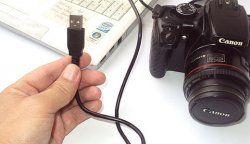
- Підключіть камеру до комп'ютера за допомогою кабелю. Як правило, на одній стороні даного кабелю буде розташований роз'єм Micro USB, яким кабель підключається до фотоапарата, а на іншій стороні стандартний USB порт, який необхідно підключити до комп'ютера. Специфікаціями USB передбачено і дозволено встановлювати "на гарячу", тобто безпосередньо на включених і працюють пристроях. Якщо фотоапарат при підключенні кабелю був вимкнений, то включите його.
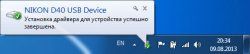
- Операційна система спробує визначити нове підключений пристрій і встановити необхідні для його роботи програми. Якщо все пройде успішно, то в правій нижній частині монітора ви повинні побачити повідомлення, що пристрій підключено і готове до роботи. У рідкісних випадках буде сказано, що установка не вдалася і пристрій може працювати некоректно. Ось тут і знадобитися установка драйверів з диска або з офіційного сайту виробника фотоапаратів.
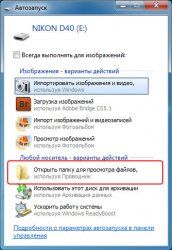
успішна установка драйверів - Разом з інформаційним повідомленням про успішну установку драйверів для фотоапарата має з'явитися вікно автозапуску, в якому буде запропоновано кілька варіантів дій. Виберіть в ньому "Відкрити папку для перегляду файлів, використовуючи Провідник".
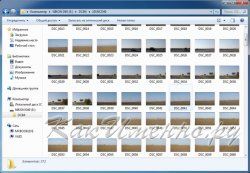
вікно автозапуску - Якщо такого вікна немає, то відкрийте розділ "Комп'ютер" в провіднику і перейдіть у новостворену там новий знімний диск. На цьому диску фотографії можуть зберігатися у вкладених папках. Тому потрібно буде відкрити кожну папку і ознайомитися з її вмістом. Фотографії в папках для зручності буде представлено у вигляді мініатюр оригінальних зображень.
мініатюри фотографій в папці - Подальші дії стандарти. Копіюєте потрібні файли-фотографії і переносите їх в заздалегідь створену папку на комп'ютері. Після цього видаляєте файли з карти пам'яті фотоапарата, щоб звільнити місце для нових знімків.
- Якщо у вас є картрідер або в якості комп'ютера виступає ноутбук, в комплектації якого присутній роз'єм відповідного стандарту карти пам'яті типу - зазвичай це SD, то вийміть з фотоапарата карту пам'яті і вставте її в картрідер або ноутбук. Далі працюйте з картою пам'яті як це описано в пунктах з 4 по 6.
Навіть після того, як файли були успішно збережені з фотоапарата на комп'ютері, не забувайте робити резервні копії важливих для вас знімків. Тоді вам не буде страшний раптовий вихід з ладу жорсткого диска комп'ютера з втратою всіх особистих даних, включаючи архіви з фотографіями.