Як перейти в безпечний режим?

У тих випадках, коли вірусами або іншими невідомими причинами порушена нормальна працездатність операційної системи Windows, допомагає її завантаження в безпечному режимі (Safe Mode). Він дозволяє діагностувати проблеми операційної системи, а також ідентифікувати помилки пов'язані з програмними або апаратними збоями. У крайніх випадках, коли встановити і усунути помилки не представляється можливим, безпечний режим дозволяє запустити службову утиліту відновлення системи і при наявності контрольних точок домогтися відновлення працездатності операційної системи за рахунок перезапису всіх важливих системних файлів.
Безпечний режим дозволяє запускати операційну систему з обмеженим мінімальним набором служб і компонентів. При цьому завантажуються тільки базові файли, драйвери і бібліотеки, що дозволяє в деяких випадках запуститься операційній системі в принципі. Наприклад, коли вона заблокована вірусом-Локерен.
Як завантажитися в безпечному режимі
- Вийміть CD / DVD-диски, якщо вони знаходяться в приводах комп'ютера.
- Натисніть "Пуск" - "Завершення роботи" - "Перезавантаження".
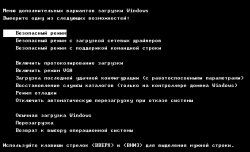
- Під час перезавантаження натисніть клавішу F8 на клавіатурі до появи вікна вибору типу завантаження операційної системи. Пересуваючись стрілками "Вгору" і "Вниз" на клавіатурі виберіть в даній вікні "Безпечний режим" (Safe Mode) і натисніть клавішу Enter (Enter).
вікно вибору режиму завантаження
Існує й інший спосіб, який може використовуватися в тому випадку, якщо вікно вибору типу завантаження з якихось причин не з'являється після натискання клавіші F8 під час завантаження.
Як перейти в безпечний режим без натискання клавіші F8
- Натисніть кнопку "Пуск" і виберіть у меню пункт "Виконати".
- У вікні в полі введення команд наберіть "msconfig" (без лапок) і натисніть клавішу Enter (Enter) на клавіатурі.
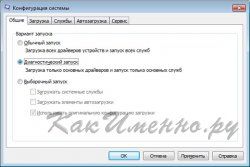
В операційних системах Windows 7 і Vista команда msconfig може бути введена безпосередньо у вікно пошуку, що з'являється над кнопкою "Пуск" після її натискання. - На вкладці загальні виберіть пункт "Діагностичний запуск" і натисніть кнопку "Ок".
установка завантаження в режимі діагностики - Перезавантажте комп'ютер.
Після того, як виконаєте всі дії в безпечному режимі, не забудьте знову увійти в msconfig і повернути в ньому "Звичайний запуск" операційної системи.