Як зробити рамку навколо тексту в ворде?
Коли виникає завдання зробити рамку навколо тексту в документі Ворд, зазвичай користувачі йдуть самим знайомим і простим на їх погляд шляхом, а саме укладають текст в одну велику таблицю. Проте, в текстовому редакторі Ворд передбачені всі необхідні функції для більш зручного додавання коментарів. За допомогою вбудованих засобів програми ви можете швидко створити рамку навколо окремого слова, речення, абзацу, або ж повністю укласти весь вміст в рамку, легко настроюється за зовнішнім виглядом.
Як зробити рамку навколо слова, пропозиції або абзацу
У тих випадках, коли потрібно укласти в рамку будь-яку окрему частину тексту вам необхідно скористатися інструментом для створення меж для тексту. Виконується це в такий спосіб.
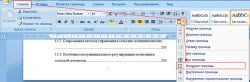
- Виділіть мишкою ту частину тексту, яку необхідно укласти в рамку.
- Перейдіть на вкладку Головна в текстовому редакторі.
- Натисніть стрілочку, щоб розкрити список доступних варіантів інструменту Налаштування кордонів і в списку виберіть пункт зовнішні кордони.
створення рамки для слова, речення, абзацу
При даному способі в рамку буде укладено обраний вами структурний елемент документа: частина слова або все слово, частина пропозиції або ціле речення, або цілий абзац. Якщо виділено кілька абзаців, то кожен з них буде укладено в окрему рамку.
Як зробити рамку навколо всього тексту
У тому випадку, коли в рамку потрібно укласти весь текст в документі, це виконується дещо іншим способом.
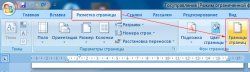
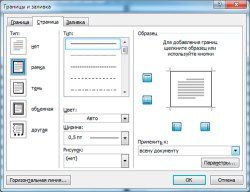
- Перейдіть в розділ Розмітка сторінки головного меню програми.
- Натисніть кнопку інструменту межі сторінок в даному розділі.
створення рамки у всьому документі - У вікні, виберіть тип потрібної вам рамки, її колір, ширину ліній і інші необхідні настройки, виберіть до якої область документа застосувати рамку, до всього або якоїсь частини, і натисніть кнопку Ок.
настройка рамки
Описаним вище способом виконується обрамлення в рамку в текстовому редакторі Word 2007 і Word 2010. У новіших версіях Word 2013 і Word 2016 все однакова за винятком того, що замість розділу Розмітка сторінки вам потрібно використовувати вкладку Дизайн.