Як очистити оперативну пам'ять?
В процесі роботи комп'ютера оперативна пам'ять заповнюється як активно використовуються в даний момент часу даними, так і не використовуваними, які, можливо, скоро знадобляться на думку операційної системи. Якщо комп'ютер має достатню кількість оперативної пам'яті, то обсяг даної неактивній пам'яті вас ніколи не буде хвилювати. Але, якщо пам'яті в комп'ютері як то кажуть "впритул", то неминуче виникне питання, як очистити оперативну пам'ять, щоб вивільнити її неактивний об'ем.Как відомо, оперативний пристрій повністю очищається при виключенні комп'ютера. Але в даній ситуації це не буде виходом, так як користі від непрацюючого комп'ютера немає жодної, а як тільки він буде знову запущений, операційна система відповідно до закладеного розробниками алгоритмом, знову зарезервує частина оперативної пам'яті.
Тому, найкращим рішенням для очищення оперативної пам'яті стане використання спеціальних утиліт. Одна з програм такого класу називається CleanMem. Утиліта надає можливість зручного очищення неактивній пам'яті, яка виконується в такий спосіб. Так утиліта не має підтримки російської мови, то ми розповімо про прецесії її установки і використання докладніше.
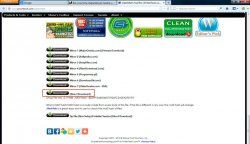
- Відкрийте в будь-якому браузері офіційний офіційний сайт програми, перейшовши за посиланням pcwintech.com.
- Прокрутіть сторінку вниз і натисніть одну з кнопок "Download (Direct Download)" для завантаження програми CleanMem.
- В операційних системах Windows Vista і Windows 7 можлива поява вікна контролю облікових записів користувачів на продовження дій. У ньому потрібно натиснути кнопку "Дозволити".
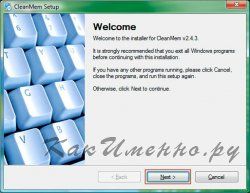
- Після завантаження інсталяційний файл запустити установку програми подвійним кліком мишки. У вікні, натисніть кнопку Next (далі).
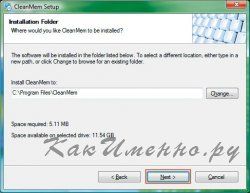
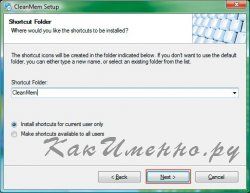
- У наступному вікні змініть папку для установки програми і знову натисніть кнопку Next (далі).
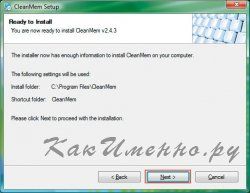
- У вікні нічого не змінюючи натиснути кнопку Next (далі).
- Відкриється останнє вікно, в якому потрібно знову натиснути кнопку Next (далі).
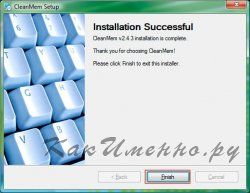
- Після завершення встановлення програми, про який буде свідчити поява наступного вікна.
- Запустіть програму MiniMonitor.exe з папки, в яку була встановлена програма.
- Підтвердіть необхідність напуску даної програми за запитом системи безпеки Windows, натиснувши кнопку "Дозволити".
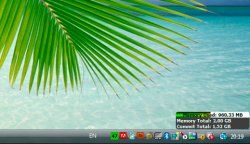
- У правій частині панелі завдань Windows, в так званому системному треї, повинна з'явитися іконка працюючої програми з змінюється в процесі виконання на комп'ютері різноманітних дій числом, що позначає відсоток використаної пам'яті.
- Для очищення пам'яті клікніть на іконці правою кнопкою на іконці і в меню оберіть пункт "Clean Memory Now". Частина пам'яті, яка в даний момент не доступна, звільниться, про що буде свідчити уменьшившееся число в зеленій іконці.
Це далеко не єдина програма для очищення оперативної пам'яті. При необхідності ви легко зможете знайти і інші в інтернеті.