Як обрізати фото в paint?
Уривок фотографій - це досить широко використовуваний прийом обробки цифрових зображень. Виконати його можна за допомогою різних графічних редакторів. При цьому зовсім не обов'язково користуватися професійними програмами на кшталт Adobe Photoshop. Для того, щоб обрізати фото цілком підійде вбудовані в операційні системи сімейства Windows редактор Paint. Розглянемо як його застосувати на практиці для цієї мети.
Як обрізати фото в Paint
Підготуйте редаговане зображення і виконайте наступні кроки для його обрізки.
- Відкрийте зображення в графічному редакторі Paint. Для цього виконайте клацання правою кнопкою мишки по обраному зображенню і в меню оберіть пункт "Відкрити за допомогою" і далі в списку запропонованих програм виберіть Paint.
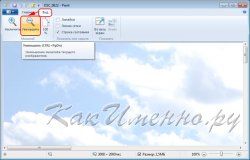
- Якщо зображення має високу роздільну здатність і виходить за розміри видимої частини екрану, то перед його обрізанням потрібно змінити масштаб. Для цього в головному меню програми перейдіть в розділ "Вид" і кілька разів натисніть кнопку "Зменшити" або поєднання клавіш Ctrl + PgDn до тих пір, поки всі зображення не стане видно на екрані.
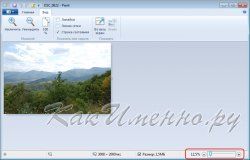
зменшення масштабу зображення - Теж саме можна зробити пересуваючи повзунок в нижньому правому куті програми.
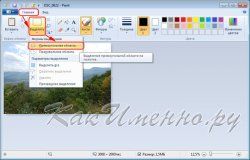
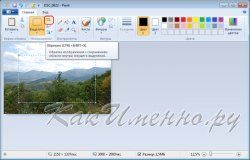
повзунок зміни масштабу - Для обрізки фотографії поверніться до меню "Головна" і розгорніть групу інструментів, позначену кнопкою "Виділити". У з'явилися додаткових інструментах виберіть форму виділення у вигляді прямокутної області.
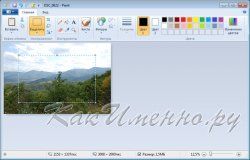
вибір типу області виділення - Встановіть курсор в лівий верхній кут області, яка повинна залишитися після обрізання і затиснувши ліву кнопку мишки проведіть курсором до правого нижнього кута. Відпустіть ліву кнопку.
процес виділення обраної області зображення - Після виділення області фотографії, яка повинна залишитися після обрізки натисніть кнопку "Обрізати". В результаті даної операції все, що виходило за область виділення на фотографії буде автоматично обрізано.
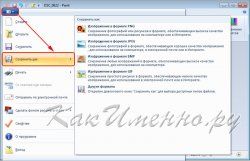
обрізка області виділення - Після цього залишається тільки зберегти зображення зі старим іменем, натиснувши зображення дискети в лівому верхньому кутку програми. Або зберегти зображення як новий файл. Для цього натиснути на іконку, що розкриває список дій з файлом, перейти в списку до пункту "Зберегти як" і вибрати один із запропонованих форматів PNG, JPEG, BMP або GIF.
збереження обрізаного зображення
Якщо ви помилилися при виділенні і підрізування і хотіли б зробити її по-іншому, то скасуйте попередню дію натисканням сполучення клавіш Ctrl + Z, виділіть область заново і також зробіть обрізку.