Як підключити другий жорсткий диск?
З проблемою браку місця на жорсткому диску рано чи пізно стикаються всі користувачі незалежно від того, якого обсягу диск був встановлений в комп'ютері спочатку. Виявивши, що статус бар ступеня заповнення диска у вікні відомостей про комп'ютер придбав червоний колір, користувачі відразу ж замислюються про те, як підключити другий жорсткий диск, збільшивши обсяг доступних комп'ютера накопичувачів. Звичайно, можна спробувати вирішити проблему "малою кров'ю", видаливши з диска все зайве, але як показує практика це тимчасове рішення і походу в комп'ютерний магазин за новим дисків вам в найближчому майбутньому не уникнути.
Логічно припустити, що вирушаючи в магазин ви повинні чітко знати що вам потрібно. Комп'ютерні комплектуючі розвиваються стрімко і навіть якщо ви володіли актуальними знаннями про них кілька років тому, то висока ймовірність що вони безнадійно застаріли і їх потрібно освіжити.
Вибираючи жорсткий диск спочатку потрібно згадати про інтерфейси його підключення. Інтерфейс АТА безнадійно застарів і якщо в вашому комп'ютері диски підключаються по IDE шині (широкому шлейфу на 40 або 80 проводів), то шукати відповідні диски потрібно поза магазинами комп'ютерних комплектуючих, а швидше за все, вже на аналогічних ринках б / у техніки. В даний час виробниками випускаються поодинокі моделей дисків, що підтримують даний інтерфейс.
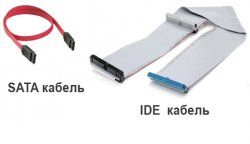
Сучасний інтерфейс підключення жорстких дисків - Serial ATA (SATA) різних версій. Всі версії мають зворотну сумісність і навіть якщо контролер шини даних материнської плати підтримує тільки SATA першої версії, то це не буде для вас проблемою і можна буде використовувати диски SATA II і SATA III. Природно, що сам диск в цьому випадку не зможе працювати зі швидкістю передачі даних більшою, ніж швидкість шини.
Теоретично реалізована і заявляється в специфікаціях інтерфейсів пропускна здатність різних версій SATA складає:
- SATA - до 1,5 Гбіт / с
- SATA II - до 3,0 Гбіт / с
- SATA III - до 6,0 Гбіт / с
Цих даних цілком достатньо для вибору підходящого диска. Вам потрібно лише визначитися з об'ємом придбаного накопичувача. Після того, як жорсткий диск буде придбаний його потрібно буде встановити в комп'ютер, підключити і програмно конфігурувати. Розглянемо покроково весь процес.
- Вимкніть системний блок комп'ютера і відключіть від нього всі дроти. Найголовніше - не забудьте відключити провід подачі живлення.
- Покладіть системний блок на стіл, де буде достатньо освітлення і зніміть з нього ліву бічну кришку, відкрутивши ззаду неї кріпильні гвинти.
- Прикрутите в вільну відсік всередині корпусу комп'ютера новий жорсткий диск, використавши для цього додаються до нього короткі гвинти. Якщо дозволяє внутрішній простір корпусу системного блоку, то старий і новий компакт-дисків може рознести подалі один від одного, забезпечивши умови для їх кращого охолодження.
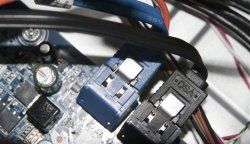
- Підключіть інформаційний шлейф SATA однією стороною в 7-контактний роз'єм жорсткого диска, а інший в аналогічний вільний роз'єм контролера SATA на материнській платі.
- Знайдіть на блоці живлення вільний роз'єм для подачі живлення до пристроїв на SATA інтерфейсі і підключіть його до відповідного роз'єму на диску, розташованому поруч з інформаційним шлейфом. Якщо на блоці живлення немає вільних SATA роз'ємів, то щоб їх отримати можна використовувати спеціальні перехідники.
Щось переплутати і встановити неправильно дуже складно. Всі роз'єми і конектори в комп'ютері мають захист від неправильно підключення у вигляді виступів (ключів) і пазів, які виключають можливість помилки. Головне не прикладати надмірних зусиль. - Встановіть на місце задню кришку, підключіть проводи і запустіть комп'ютер. Зайдіть в BIOS і переконайтеся, що на апаратному рівні встановлений диск визначився материнською платою.
- Завантажте операційну систему. Якщо диск новий, то на даному етапі операційна система не буде його бачити, тому що він не містить розмічених розділів. Тому, введіть в рядок пошуку команду diskmgmt.msc і натисніть кнопку Введення (Enter) на клавіатурі. Цей рядок з'являється над кнопкою "Пуск" після її натискання в операційних системах Windows 7 / Vista.
- У відкритому менеджері управління дисками знайдіть новий диск, клікніть по ньому правою кнопкою мишки і в меню оберіть пункт "Створити простий том".
- Дотримуючись інструкцій майстра створення простих томів ви створите на диску розділ, привласните йому буквене позначення і отформатіруете встановлений жорсткий диск. Після цього він буде повністю готовий до роботи.
Встановивши другий жорсткий диск ви на довгий час вирішите проблему нестачі місця в комп'ютері, якщо звичайно вибрали накопичувач відповідного вашим потребам обсягу.