Як знімати відео з екрану монітора?
Зйомка робочого столу - це зовсім не міф. Завдяки спеціальним програмам ви можете записувати відео будь-якій частині екрану свого комп'ютера. Так, любителі відеоігор можуть знімати на віртуальну камеру перемоги і поразки, а шанувальники онлайн-телебачення - насолодитися переглядом пропущеної серії улюбленої передачі.
Але де знайти якісний софт для захоплення відео з ПК? Чудовим прикладом такого софта є російськомовна програма для запису відео з екрану "Екранна камера". Вона всього за кілька кліків мишкою допоможе вам записати все, що завгодно - будь то вебінар, проходження гри, онлайн-мовлення або видеоурок.
У цій статті ми розглянемо, як знімати відео з екрану монітора, а також дізнаємося, як редагувати і оформляти вийшов ролик музикою і заставками.
Установка програми на комп'ютер
Для початку необхідно завантажити і встановити додаток на комп'ютер. Ця процедура відніме у вас не більше 5 хвилин. Після завантаження дистрибутива двічі клікніть на завантаженому файлі. Встановіть програму за допомогою майстра установки і створіть ярлик на робочому столі.
Налаштування параметрів і запис
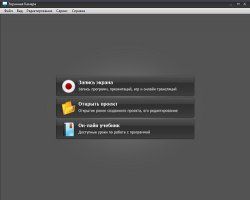
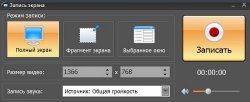
У головному меню виберіть "Запис екрану". Ви побачите три основні режими захоплення - повний екран, фрагмент екрану і вибране вікно. Подумайте, що саме підходить у вашій ситуації і відзначте найбільш прийнятний для вас режим зйомки.
Перед тим, як знімати відео з екрану, зверніть увагу на можливість запису звуку. Ця функція є актуальною в тому випадку, якщо ви хочете коментувати те, що відбувається в мікрофон.
Як тільки ви затвердили всі параметри, можна починати записувати відео. Передбачувана область захоплення переміщається за допомогою курсору миші. Після того, як ви виявите "Записати", стартує процес зйомки. Щоб завершити її - скористайтеся "гарячою клавішею".
редагування відеоролика
"Екранна камера" дозволить вам не тільки записати, але і відредагувати той чи інший відеоролик. Програма оснащена компактним вбудованим редактором, який надає різні функції обробки. Попередньо зберігши створений проект, переходите в розділ "Редагування".
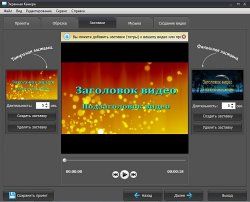
Ті користувачі, які знають, як знімати відео з екрану монітора, напевно оцінять такі можливості редагування, як обрізка, додавання заставок і музики. Якщо вам потрібно обрізати зайві фрагменти ролика, це легко зробити в окремій вкладці шляхом переміщення спеціальних маркерів.
А щоб відеоролик виглядав закінченим і цікавим, його можна прикрасити заставками і озвучити музикою. У розділі "Заставки" ви можете вибрати готові шаблони початкових і фінальних заставок, а також створити свій варіант на основі вже наявних. Крім цього, редактор містить каталог аудіозаписів, призначених для оформлення вашого відео. Якщо ж жодна з з композицій не припала вам до душі, просто завантажте довільні треки зі свого комп'ютера.
експорт файлу
Отже, відеокліп створений і відредагований - саме час його зберегти. Крім того, як знімати відео з екрану, ви навчитеся експортувати ролик в різні формати. Утиліта пропонує кілька способів такого експорту.
Перший спосіб - це створення екранного відео, тобто звичайного відеокліпу в одному з популярних форматів. Такий ролик можна переглядати в будь-якому медіа-плеєрі. Серед доступних форматів - AVI, MP4, HD і т.д.
Другий спосіб має на увазі запис отриманого кліпу на DVD c інтерактивним меню. Ця функція дозволить вам не просто записати DVD-диск, але і оформити красиве меню на свій смак.
Нарешті, третій спосіб збереження - завантаження файлу на YouTube, Вконтакте або інший хостинг. Вибравши даний варіант експорту, ви зможете швидко адаптувати ролик для комфортного перегляду в інтернеті.
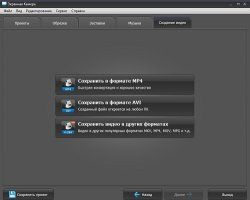
Всі ці способи ви знайдете у вкладці "Створити відео". Використовуйте програму "Екранна камера" і записуйте з екрану все, що хочете!
Завантажити програму можна з офіційного сайту screencam.ru.