Як авторизувати комп'ютер в itunes?
iTunes (або як його ще часто називають російськомовні користувачі тунець) - це безкоштовна програма від компанії Apple, доступна для Mac і PC. Вона дозволяє організувати і впорядкувати медіаконтент на комп'ютері, надає можливість перегляду відео і прослуховування музики, а також дозволяє керувати програмами для iPhone, iPad і iPod, включаючи їх придбання та завантаження з iTunes Store.Для того, щоб здійснювати покупки різних програм для iPhone і iPad вам потрібно авторизувати комп'ютер в iTunes. Для цього в свою чергу, потрібно створити обліковий запис в App Store, встановлену на комп'ютері програму iTunes і функціональне домашнє з'єднання з мережею Інтернет.
Якщо все це у вас є, то пропонуємо вам ознайомитися з покроковою інструкцією про те, як авторизувати свій комп'ютер в iTunes.
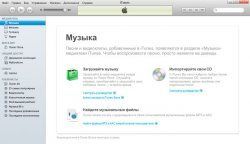
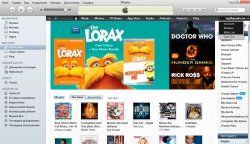
- Вважаємо, що у вас вже встановлена остання версія програми iTunes і встановлено з'єднання з мережею Интенет. Запускаємо iTunes після чого ви побачите приблизно такий вигляд головного вікна програми.
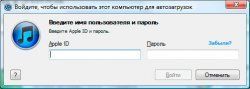
- Якщо при запуску iTunes ви побачите наступне вікно, то просто введіть в нього свій Apple ID і пароль і ви авторізуетесь свій комп'ютер.
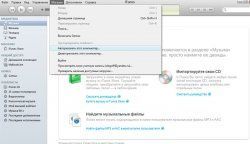
Якщо таке вікно не з'являється, то перейдіть за наступним шляхом в меню: "Магазин" - "Авторизувати цей комп'ютер". Після цього у вас з'явиться вікно, зображене на попередньому малюнку. - В поле Apple ID введіть свою електронну адресу, який ви використовували при реєстрації аккаунта і пароль, обраний для облікового запису.
- Після введення логіна і пароля стане активною кнопка "Авторизувати", натискаючи яку ви і зробите процес авторизації вашого комп'ютера.
Існує обмеження на кількість одночасно авторизованих в iTunes комп'ютерів, що дорівнює п'яти. Тому, щоб зайти з шостого комп'ютера вам потрібно буде зробити деавторізацію на будь-якому з п'яти вже авторизованих. Крім того, деавторізацію корисно проводити кожен раз, коли ви працюєте на чужому комп'ютері. Якщо ви залишите його в авторизованому стані, то будь-який бажаючий зможе скористатися вашим обліковим записом, щоб сказати платні програми і несанкціоновано використовувати ваші кошти.
Щоб виконати деавторізацію комп'ютера в iTunes потрібно виконати наступні кроки:
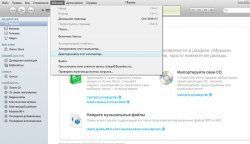
- Запустити iTunes, якщо він у вас не запущений.
- Перейти за наступним шляхом в меню програми: "Магазин" - "деавторізовать цей комп'ютер".
- Як і під час авторизації вам буде запропоновано ввести Apple ID і пароль, але тільки вже для того, щоб зробити деавторізацію комп'ютера.
- Вводите Apple ID і пароль, після чого натискаєте на що стала активною кнопку "деавторізовать".
Можна деавторізовать і по-іншому. Для цього перейти в магазин iTunes Store і клікнути лівою кнопкою мишки по трикутнику праворуч від вашої адреси електронної пошти. У меню вибрати Вийти (якщо при реєстрації ви вибирали російську локалізацію), або Sign Out (якщо реєструвалися на англомовні дані).
Також один раз в рік є можливість деавторізовать відразу все комп'ютери, виконавши такі дії:
- Перейти в розділ iTunes Store, розташований в лівій частині вікна програми.
- Якщо вхід (авторизація) в магазин не виконана, то зробити її так, як було описано вище.
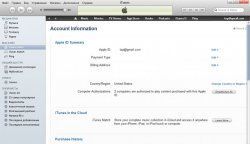
- Перейти за наступним шляхом в меню програми: "Магазин" - "Переглянути мій профіль".
- У вікні Account Information (Властивості облікового запису) у верхній його частині в розділі Apple ID Summary знайти наступний рядок: "Computer Authorizations: 2 computer are authorized to play content purchase with this Apple ID.".
У ній зазначено кількість комп'ютерів, авторизованих під вашим обліковим записом. Після неї буде кнопка Deauthorize All (деавторізовать все). Натискаючи її ви деавторізуете всі комп'ютери, на яких виконано вхід в iTunes під вашим обліковим записом.
Як бачите, нічого складного в тому, щоб авторизувати і деавторізовать свій комп'ютер в iTunes немає.