Як в ворде розділити текст на 2 колонки?
Текстовий редактор Word від компанії Microsoft, який входить в пакет програм Office, вже давно став у користувачів негласним стандартом для всього, що пов'язано з набором, версткою і роздруківкою текстової інформації. Дана програма містить практично всі, що тільки може бути необхідно в процесі створення текстових документів. Такий багатий функціонал найчастіше обертається тим, що багато користувачів не знають або забувають як скористатися тією чи іншою функцією.
Дуже часто виникають труднощі при такому просту дію як поділ тексту в Ворді на 2 або більше число колонок. Тому дана стаття нагадає або підкаже вам як розділити текст в Ворді на 2 колонки в різних версіях програми.
Для того, щоб в Ворді розділити текст на 2 колонки необхідно виконати наступні кроки.
- Запустіть Word і відкрийте документ, в якому потрібно розділити текст на колонки.
- Виділіть фрагмент тексту, який буде розділений на дві колонки. Якщо необхідно виділити весь текст, то швидко це можна зробити натиснувши поєднання клавіш Ctrl + A.
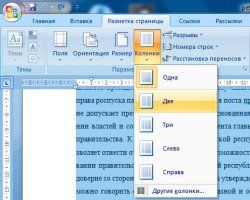
- Після виділення тексту натисніть на вкладку групи налаштувань Розмітка сторінки в Word, далі клікніть на кнопці колонки і в випадаючому списку виберіть пункт дві або будь-який інший необхідний.
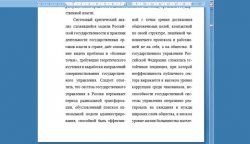
інструмент колонки - В результаті попереднього дії весь виділений текст стане розділений на відповідну кількість рівних по ширині стовпців.
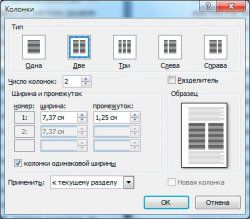
- Якщо вам необхідно, щоб стовпці були різної ширини, то виберіть пункт інші колонки і у вікні, виконайте всі необхідні настройки.
настройка колонок
У деяких випадках, коли вас не влаштовує автоматичне розбиття тексту по стовпцях, зручніше використовувати таблиці для поділу сторінки на колонки. Для цього створіть таблицю, вибравши вставка -gt; Таблиця в меню і задавши формат таблиці як 2х1 (Два стовпці з одним рядком).
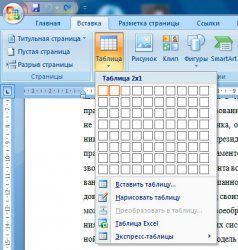
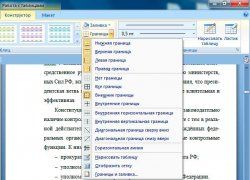
Після цього рознесіть текст по осередках таблиці, які стануть вашими колонками, і зробіть невидимими кордону таблиці, помістивши курсор всередину будь-якої комірки і вибравши налаштування Межі -gt; немає межі в режимі редагування таблиці.
Приклади в даній стаття показані для MS Word 2007. У новіших версіях текстового редактора розбиття на стовпці однакова.