Як розпакувати архів?
Щоб простіше передавати по мережі папки, що містять велику кількість файлів, їх піддають процесу архівації, коли вони упаковуються в єдиний файл з максимальним ступенем стиснення інформації. Користувачі, які завантажили даний архів, виробляють його розпакування і тільки після цього вони отримують доступ до всієї інформації та файлів, які він містить. Незважаючи на те, що операційні системи Windows Vista і Windows 7 включають в себе вбудовану програму для створення і розпаковування архівів, вона поступається за своїми можливостями стороннім архіваторам, таким як WinRAR і 7Z.
Якщо вам доводиться часто працювати з архівами, то рекомендуємо завантажити і встановити на комп'ютер якусь із названих програм - WinRAR або 7Z. Працювати з ними дуже просто.
Як розпакувати архів RAR
Потрібно відзначити, що архіватор WinRAR створений талановитим російським програмістом Євгеном Рошал, має повну підтримку російської мови і відрізняється версіями в залежності від того, скількох бітна система у вас встановлена. Скачайте відповідний для вашої системи архів з програмою у вигляді інсталяційний файл з офіційного сайту rarlab.com і встановіть WinRAR на комп'ютер.
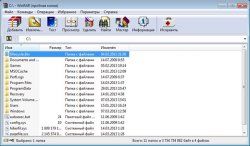
Після установки WinRAR всі архівні файли на комп'ютері будуть асоціюватися з цією програмою, як використовуваної для їх відкриття за замовчуванням і їх значки стануть мати вигляд іконки самого архіватора.
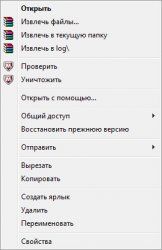
У контекстне меню, яке викликається при натисканні правою кнопкою миші на файлі-архіві, додадуться такі пункти "Витягнути файли", "Витягнути в поточну папку" і "Витягнути в [назва файлу з архівом]".
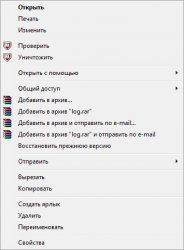
У контекстне меню, яке викликається при натисканні правою кнопкою миші на звичайному файлі, які не є за своєю суттю архівом, також додадуться пункти: "Додати до архіву", "Додати до архіву [ім'я файлу].rar", "Додати до архіву і відправити e-mail "," Додати до архіву [ім'я файлу].rar і відправити e-mail ".
Відповідно тепер, щоб розпакувати будь-який архів достатньо клікнути по ньому правою кнопкою мишки і вибрати з контекстного меню пункт "Витягнути" і вказати місце, в яке він буде розпакований. Щоб створити архів, потрібно клікнути по будь-якого файлу або папці, в яку складено кілька файлів і вибрати з контекстного меню відповідний спосіб додавання в архів. Описувати в чому відмінність кожного із способів ми не будемо, так як ви самі на практиці дуже швидко розберетеся в їх нюансах і знайдете для себе найбільш зручний варіант.
WinRAR вважається одним з кращих архіваторів, що забезпечує хорошу швидкість роботи, високу ступеня стиснення інформації та розпакування великої кількості різних форматів архівів.
Як розпакувати архів 7Z
Архіватор 7-Zip розроблений українським програмістом Ігорем Павловим. На офіційному сайті програми 7-zip.org.ua вам також потрібно вибрати інсталяційний файл, відповідний битности вашої операційної системи. Після того як файл буде збережений, встановіть на комп'ютер програму.
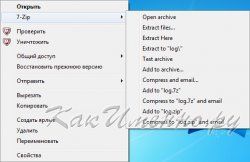
Меню самої програми русифіковане добре, а ось контекстне меню чомусь англійською мовою. Але в ньому досить просто розібратися. "Extract files" - розпакувати файли, "Extract Here" - розпакувати сюди в поточну папку, "Add to archive" - створити архів.
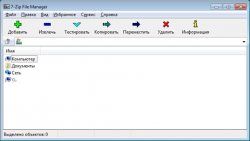
Також як і WinRAR даний архіватор володіє великою кількістю підтримуваних форматів і забезпечує високий ступінь стиснення. Правда в останньому випадку, потрібно зробити застереження і сказати, що у всіх архіваторів гарне стиснення виходить переважно на файлах текстового типу. Мультимедійні ж файли практично не стискуються при упаковці в архів жодним архиватором.