Як перевірити мікрофон на комп'ютері?
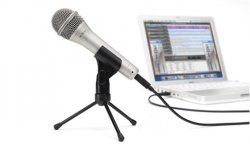
Практично всі сучасні ноутбуки поставляються з вбудованими мікрофонами і веб-камерами. Власником же звичайних настільних комп'ютерів доводиться докуповувати і налаштовувати дані комплектуючі окремо, щоб мати можливість повноцінної реалізації відеодзвінків і участі в чатах. Але і у власників ноутбуків не все так безхмарно. Як правило, вбудований мікрофон має дуже низьку якість, а його розташування всередині корпусу значно ускладнює уловлювання звукових хвиль. Єдиний спосіб з цим справити полягає в використанні зовнішнього мікрофона. Після того, як пристрій буде придбано вам залишиться тільки підключити і перевірити мікрофон на комп'ютері.
Як перевірити мікрофон на комп'ютері
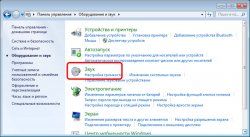
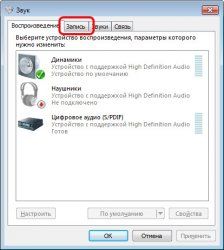
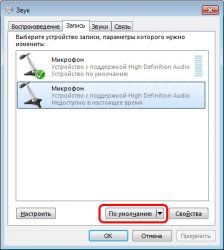
- Перевірте правильність підключення мікрофону. Його роз'єм за розмірами схожий на той, що використовується для підключення навушників, але на відміну від нього має рожевий колір забарвлення гнізда.
- У Windows Vista або Windows 7 перейдіть за наступним шляхом "Пуск" - "Обладнання і звук" - "Звук".
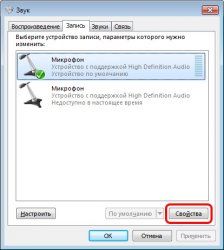
компонент "звук" панелі управління - У вікні, перейдіть на вкладку "Запис".
вікно налаштування звуку - Якщо у вас підключено кілька мікрофон, то виберіть з них один, який буде використаний за замовчуванням. Для цього виділіть відповідний рядок з мікрофоном і внизу вікна натисніть кнопку "Використовувати за замовчуванням".
вибір мікрофона за замовчуванням - Виберіть призначений використовується за умовчанням в попередньому пункті мікрофон, який буде позначений зеленої галочкою і написом "Використовується за замовчуванням" і натисніть кнопку "Властивості".
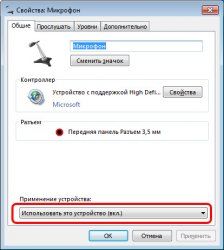
настройка властивостей обраного мікрофона - У вікні властивостей мікрофон, переконайтеся, щоб в рядку "Застосування пристрої" було вибрано "Використовувати цей пристрій (вкл.)".
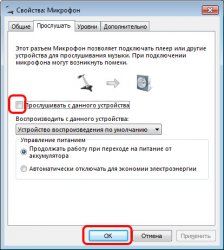
перевірка статусу використання мікрофона - Перейдіть на вкладку "Прослухати" в даному вікні і встановіть галочку навпроти рядка "прослуховувати за допомогою цього пристрою" і натисніть кнопку "Ок". Спробуйте сказати щось в мікрофон. Якщо ви чуєте звук свого голосу в динаміках, значить мікрофон успішно перевірений. Поверніться в це вікно і зніміть встановлену галочку. Натисніть кнопку "Ок", щоб відключити відтворення звуку, що надходить на мікрофон.
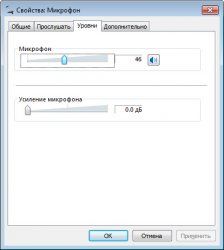
прослуховування мікрофона - Якщо звук виходить тихим, то можна підвищити чутливість мікрофону. Для цього перейдіть на вкладку "Звуки" і збільшіть значення параметрам чутливості і посилення мікрофона, зрушуючи відповідні повзунки вправо. Знову перевірте роботу мікрофона.
збільшення чутливості і посилення мікрофона
Перевіривши і налаштувавши подібним чином підключений до комп'ютера мікрофон, ви забезпечите хорошу якість звуку в діалогах з вашими співрозмовниками.