Як налаштувати локальну мережу
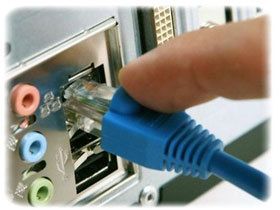
Раніше питанням про те, як налаштувати локальну мережу, задавалися в основному системні адміністратори, які з'єднували разом кілька комп'ютерів у великих установах. Тоді персональний комп'ютер якщо і був удома у звичайної людини, як правило, він був один. Зараз у багатьох вдома в кожній кімнаті стоїть по комп'ютеру, і всі домочадці можуть отримати доступ до тих сайтів інтернету, які їм прийдуть на розум. Можуть, якщо звичайно домашні комп'ютери з'єднані в мережу, що має доступ до інтернету. І ще відкривається багато інших можливостей - наприклад, можна грати в мережеві ігри або передавати файли один одному, не використовуючи флешку або компакт-диск.
Однак, найчастіше доводиться з'єднувати в мережу два комп'ютери - персональний комп'ютер і ноутбук. Або просто два комп'ютери. Якщо комп'ютерів в будинку кілька, найзручнішим варіантом буде бездротова мережа, так як вона за вартістю не поступається провідний, так і по швидкості з'єднання часто теж. І ви позбудетеся від безлічі проводів, які доводиться ховати в кабель-канали або ж вони просто плутаються під ногами по всій квартирі. Також, зауважте, ви можете користуватися ноутбуком під час сніданку на кухні, а потім перенести його в іншу кімнату, і не доведеться тягти за собою провід. При наявності хорошої антени можна передавати wi-fi сигнал між сусідніми будинками, і підключати нових користувачів, наприклад сусідів. Втім, як налаштувати локальну мережу wi-fi - це тема для окремої розмови. Варто згадати, що точка доступу здатна обслуговувати зазвичай до ста користувачів. Уявіть, яке це буде кількість проводів для ста комп'ютерів.
Як налаштувати локальну мережу між двома комп'ютерами.
Давайте перейдемо до цього питання. Для початку обидва комп'ютера повинні нормально завантажуватися, і мати справно працюючу операційну систему. Ми розглянемо операційну систему Wndows, якщо ви використовуєте іншу операційну систему, ви напевно краще розберетеся як налаштувати локальну мережу в ній. Якщо операційна система з якихось причин дає збої, можливо, вам допоможе стаття Як увійти в безпечний режим. Ми розглянемо підключення за допомогою кручений пари типу "кросовер", воно є найбільш універсальним і підходить для всіх типів комп'ютерів, що використовують мережеві карти.
У обох комп'ютерів повинні бути на місці мережеві карти. Зазвичай в персональних комп'ютерах використовується мережева карта, вбудована в материнську плату. Якщо цей комп'ютер використовується при підключенні локальної мережі до Інтернет в якості сервера, то варто подбати про те, щоб в ньому була ще одна мережева карта - одна вбудована, і одну слід придбати додатково і включити в роз'єм PCI на комп'ютері. Коштує вона недорого. Далі, в магазині коштує придбати кабель кросовер, яким ви з'єднаєте два комп'ютери в одну мережу. Це звичайний UTP кабель підходящої вам довжини, з двома мережевими роз'ємами на кінцях. В принципі, ви можете самі зробити кабель потрібної довжини, приєднавши до нього роз'єми, але для цього потрібно дотримуватися послідовність зняття ізоляції, і використовувати спеціальний інструмент - Криммер.
В одну з карт головного комп'ютера слід підключити кабель, по якому забезпечується доступ до Інтернет. Як це зробити - запитайте у вашого інтернет-провайдера. Другу мережеву карту використовуємо для підключення між комп'ютерами в локальній мережі. Завантажте операційну систему Windows, і далі перевірте, чи працюють мережеві карти. Зайдіть в Пуск, Налаштування, Панель управління, із мережею. Там ви можете побачити, які мережеві підключення на вашому комп'ютері зараз активні, чи ввімкнений мережний кабель. Звідти ж можна увійти в меню налаштувань для кожного мережевого підключення.
Як налаштувати локальну мережу між двома комп'ютерами? Припустимо у вас два мережевих підключення. Одне використовується для підключення до мережі Інтернет, друге - для локальної мережі. Неважливо, ставите Чи цікавилися ви, як налаштувати локальну мережу windows 7 або в іншій версії цієї ОС, рекомендації всюди будуть приблизно однаковими. Клацніть правою мишкою на мережевому підключенні. У вас випаде меню, в якому можна побачити подпунктік "Протокол інтернету TCP / IP". Цей протокол нас і цікавить. Вводите в ньому параметри IP-адреса 192.168.0.1, маска підмережі 255.255.255.0. Більше нічого не чіпаємо. Для другого комп'ютера маска підмережі та ж, IP-адреса 192.168.0.2. Скрізь тиснемо Ok, всі налаштування зберігаємо.
Потім перевіряємо нашу мережу. Заходимо в Пуск, Виконати, вводимо cmd. Набираємо команду:
ping 192.168.0.1.
Або 192.168.0.2. для іншого комп'ютера.
Якщо все в порядку, повинен висвітитися пінг. Якщо щось не так - буде передано повідомлення "Перевищено інтервал очікування запиту". Перевірте, чи все ви зробили правильно.
Потім вирішимо питання, як налаштувати локальну мережу до підключення до інтернету. На першому комп'ютері, який є сервером, заходимо у вкладку "Мережеві підключення" вже відомим нам способом. Клацаємо правою кнопкою мишки по підключенню, яке використовуємо для Інтернету. Входимо у вкладочку "Додатково". Там ми встановлюємо параметри брандмауера, а також, найголовніше, ставимо галочку "Дозволити іншим користувачам мережі використовувати підключення до Інтернету даного комп'ютера". Тиснемо Ok, далі пробуємо зайти в інет через другий комп'ютер. Все, ви можете виходити в інтернет через обидва комп'ютера.
До речі, можна увіткнути більше мережевих плат, в цьому випадку можна навіть три комп'ютера з Інтернетом підключити. Головне щоб PCI-слоти не закінчилися.