Як відбілити зуби в фотошопі?
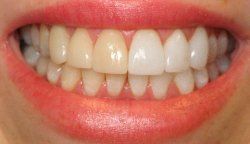
Кожна людина мріє про білосніжно-перловою голлівудську усмішку, але не кожному дано природою нею володіти. Якщо у вас, незважаючи на регулярні чистки зубів, використання відбілюючих зубних порошків і інші старання так і не вийшло відбілити зуби по-справжньому, то ви можете це зробити в Фотошопі. Провівши відбілювання, ви можете значно поліпшити ваші фотографії, які псує тільки одна деталь - жовті зуби, переглядає через улибку.Отбеліть зуби в Фотошопі, в принципі, не складно і для цього існує кілька різних способів. А ось зробити так, щоб зуби виглядали при цьому максимально природно прийдеться постаратися. У даній статті ми познайомимо вас з однією з ефективних методик для вирішення цього завдання.
Відбілювання зубів в Фотошопі за допомогою коригувального шару "Тон / насиченість"
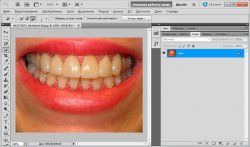
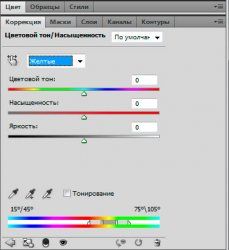
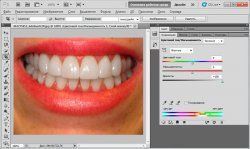
- Відкрийте редаговане зображення. Нами для прикладу було взято фрагмент зображення відкритого жіночого рота з зубами крупним планом. Всі попередні коригування глобального плану у вигляді загального регулювання яскравості, контрастності зображення і інших його параметрів необхідно провести до початку процесу відбілювання зубів.
- Збільште відкрите в Фотошопі зображення шляхом натиснення клавіш Ctrl і + (плюс) настільки, щоб вам було зручно працювати з зубами.
- Далі потрібно максимально точно виділити на зображенні тільки зуби - обидва їх ряду. Зробити це можна різними інструментами: звичайним ласо, магнітним ласо, або швидким виділенням. Вибір конкретного інструменту буде залежати від самого зображення і ваших особистих переваг. В даному прикладі нами був використаний інструмент швидке виділення, як показав найкращі результати на даному фото.
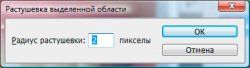
- Після того, як зуби будуть виділені, виберіть команду "Виділення" - "Модифікація" - "Растушевка", або просто натисніть клавіші Shift + F6 для її виклику. Встановіть радіус розтушовування в 1 піксель для зображень невеликого розміру, в 2 пікселя для середніх і 3 для фотографій високої розподільчої здатності. Натисніть кнопку "Ок" для збереження змін. Растушевка потрібна для розмиття кордонів між виділеним фрагментом і залишилася частиною зображення. Це дозволить приховати кордону зробити ретуш більш непомітною і природною.
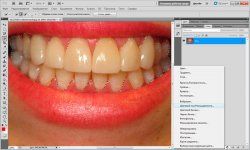
- Натисніть на кнопку додавання шарів, що коректують, розташовану в панелі управління шарами і виберіть "Тон / насиченість". У вікні налаштувань перейдіть на жовті тони в випадаючому списку (або натисніть клавіші Alt + 4) і збільште для них значення яскравості, пересуваючи повзунок вправо.
- В цілому вийшло непогано, але зуби придбали разом з білизною сірий відтінок. Позбудемося нього трохи збільшивши насиченість для все тих же жовтих тонів. Стало набагато краще і можна натиснути "Ок" для збереження змін.
Для ваших фотографій можуть знадобитися інші настройки яскравості і насиченості ніж ті, що наведені в нашому прикладі. Спробуйте підібрати їх самостійно. Через кілька спроб ви без зусиль знайдете їх оптимальні значення.
Якщо з виділеної області не знялося виділення, то зробіть це вручну, натиснувши поєднання клавіш Ctrl + D.
Тепер можна порівняти оригінал і відредаговане зображення.
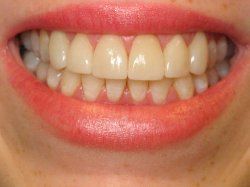
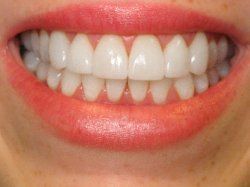
Як видно з порівняння, в результаті проведених дій зуби придбали бажану білизну. Використовуючи дану просту методику відбілювання зубів можна значно поліпшити багато портрети з усміхненими людьми.