Як змінити пошуковик в опері?

Браузер Опера продовжує залишатися одним з найулюбленіших веб-оглядачів у користувачів персональних комп'ютерів, поступаючись пальмою першості лише програмою для перегляду сайтів Chrome від компанії Google. Успіх Опери можна пояснити зручним інтерфейсом, високою швидкістю завантаження сторінок, широкими можливостями кастомізації і різноманіттям налаштувань. Розглянемо як в Опері виконати таку просту настройку як установку головної сторінки.
Як змінити пошукову систему в Опері
Щоб налаштувати пошукову систему, за допомогою якої буде виконуватися пошук запитів надходять через комбіновану рядок, виконайте наступне.
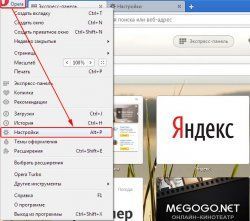
- У браузері в лівому верхньому кутку натисніть кнопку з написом Opera і нижньою частиною її логотипу.
- В меню оберіть пункт налаштування. Всі попередні описані дії замінює натискання клавіш Alt + P.
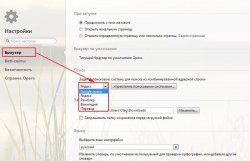
перехід в розділ налаштувань в Опері - У вкладці Налаштування в лівій колонці натисніть посилання Браузер, якщо цей розділ у вас не відкрився за замовчуванням.
- Знайдіть групу установки сканування і виберіть один з пропонованих варіантів пошукових систем для пошуку з комбінованої адресного рядка: Яндекс, Гугл або Рамблер.
вибір пошукової системи за умовчанням - Згідно з останніми трендами в розробці інтерфейсів ніяких кнопок підтвердження зроблених налаштувань немає. Тому, просто закрийте вкладку з настройками і перевірте чи отримали ви необхідний результат, вписавши тестовий запит в адресний рядок в Опері і натиснувши клавішу Enter (Enter).
Крім запропонованого способу, можна також застосувати традиційну настройку, при якій під час запуску браузера відкривається не експрес-панель, а обрана веб-сторінка.
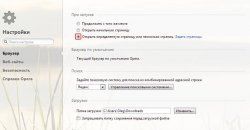
- Знову відкрийте вже знайому вкладу Налаштування за аналогією з пунктами 1 і 2, описаними вище.
- Виберіть в групі налаштувань При запуску рядок Відкрити певну сторінку або кілька сторінок і натисніть посилання задати сторінку.
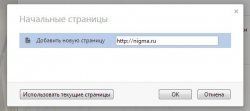
установка стартової сторінки - В поле введення впишіть адресу початкової сторінки і натисніть кнопку Ок.
введення адреси сторінки
Тепер при запуску браузера у вас завжди буде відкриватися вкладка з даної пошуковою системою.