Як встановити мод на minecraft?
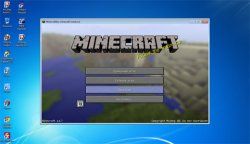
Моди - це модифікації для гри Minecraft, призначені для розширення базових можливостей гри, поведінки її персонажів і ресурсів. Незважаючи на те, що офіційної підтримки модів з боку розробників Minecraft поки немає, існує величезна кількість різних модифікацій, які дозволяють задіяти в грі телепортацію для швидкого переміщення в потрібні місця, створювати нову зброю, інструменти та руди, використовувати різні чіти, а також реалізовувати багато інші нестандартні можливості геймплея.
Як встановити мод на Minecraft
Установка модов не так вже складна, як може здатися на перший погляд. Всього існує два можливих способу установки модов в Minecraft:
- Додавання модов в файл minecraft.jar папки з папки bin з грою.
- Додавання модов в папку mods, де їх розпізнає і буде використовувати встановлений завантажувач, наприклад ModLoader.
У другому випадку потрібно сам завантажувач встановити як мод, внісши відповідні зміни в файл minecraft.jar.
Розглянемо докладно як встановити мод зміною файлу minecraft.jar
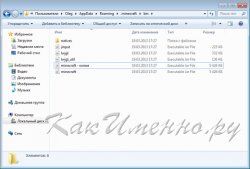
- Створіть резервну копію файлу minecraft.jar. Це дасть можливість завжди скасувати зроблені зміни, якщо щось піде не так як потрібно.
Для того щоб створити копію клікніть по файлу minecraft.jar правою кнопкою мишки і в меню оберіть пункт "Копіювати". Після цього в будь-якому порожньому місці всередині папки знову клікніть правою кнопкою мишки і виберіть пункт "Вставити". В результаті даної дії повинен з'явитися файл з назвою "minecraft - копія.jar".
резервна копія файлу minecraft.jar - Перейдіть в папку з грою. Для цього в операційних системах Windows 7 і Windows Vista введіть в рядок пошуку, яка з'являється над кнопкою "Пуск" після її натискання наступну команду - % AppData%. Minecraft bin і натисніть кнопку Введення (Enter) на клавіатурі.
Повний шлях до зазначеної папку, якщо комусь це буде потрібним, виглядає наступним чином:
Windows XP
C: / Documents and Settings / [ім'я користувача] / Application Data /.minecraft / bin
Windows Vista і Windows 7
C: / Users / [ім'я користувача] /AppData/Roaming/.minecraft/bin
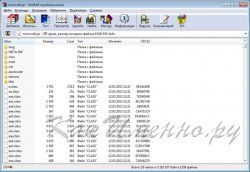
[Ім'я користувача] - це назва облікового запису, під якою ви працює на комп'ютері. - Відкрийте за допомогою архіватора WinRAR або 7-Zip файл minecraft.jar.
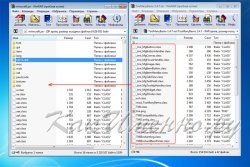
відкритий в архіваторі файл minecraft.jar - В іншому вікні відкрийте архів з модом, який будете встановлювати, і перетягніть файли які він містить у вікно minecraft.jar.
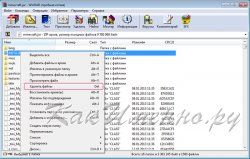
копіювання файлів з мода - Обов'язково видаліть папку META-INF, яка служить для перевірки цілісності вмісту файлу з моменту його останнього запуску.
видалення папки META-INF - Якщо архів з модом містить дві папки - bin / jar і resources, то в minecraft.jar потрібно копіювати файли з bin / jar, а з resources в папку з такою ж назвою, розташовану в директорії.minecrafts.
- Багато моди вимагають для своєї роботи обов'язкової установки AudioMod, ModLoader, ModLoaderMp і рідше деяких інші види загрузчиков. Їх установка аналогічна описаній процедурі установки звичайних модів. Потрібно тільки не забувати видаляти папку META-INF.
Тепер прийшов час перевірити встановлений мод в роботі. Запускайте гру і перевіряйте мод в роботі. Якщо ви спостерігаєте вильоти гри, або її зависання на стадії завантаження, то це означає, що мод або встановлений неправильно, або має проблеми сумісності з грою. Перевірте для якої версії клієнта Minecraft був розроблений даний мод і спробуйте його перевстановити на відновлений з резервної копії файл minecraft.jar.
Установка модів на сервер
На сервер Minecraft модулі встановлюються дуже просто. Для цього потрібно скопіювати через архіватор всі файли з архіву з модом в файл minecraft_server.jar і перезапустити сервер.
Ось, в принципі і все, що стосується установки модів на Minecraft. Вдалого вам модінга!