Як встановити minecraft в windows 7, vista, xp?
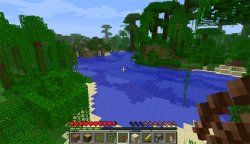
Minecraft - це дуже популярна останнім часом комп'ютерна гра в жанрі пісочниці сюжет якої будується на основі різних ресурсів ігрового світу, використовуючи які віртуальні персонажі будують свій світ, обживаються в ньому і захищаються від ворожих сил. Причому будувати цивілізацію можна як поодинці, так і колективними силами в мережевий багатокористувацької грі. Складно сказати за рахунок чого дана гра з дуже примітивною за нинішніми мірками "квадратної" графікою змогла завоювати велику популярність. Єдиний спосіб це дізнатися - встановити Minecraft на комп'ютер і спробувати в неї пограти.
Як встановити Minecraft в Windows
Minecraft написаний на мові програмування Java і щоб гра працювала на комп'ютері потрібна його підтримка у вигляді віртуальної машини, яка буде виконувати Java-код. Тому, в першу чергу перевіряємо наявність Java-машини на комп'ютері і лише потім приступаємо до установки гри. Для цього виконайте такі дії.
- Щоб перевірити чи працюватиме Java на вашому комп'ютері, перейдіть на наступну адресу java.com/ru/download/testjava.jsp.
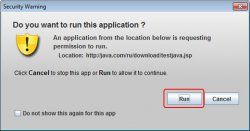
- У відповідь на запит системи безпеки, якщо він з'явиться на вашому комп'ютері, натисніть кнопку "Run", дозволивши сценарієм на сторінці перевірити наявність Java.
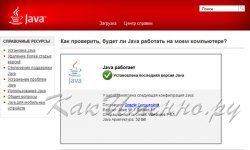
дозвіл на запуск перевірки Java - Якщо в результаті попередніх дій ви побачите напис "Java працює", то можете переходити до безпосереднього встановлення гри, який описаний в даній статті, починаючи з 6 пункту. В іншому випадку, потрібно встановити Java на комп'ютер.
результат перевірки наявності Java - Для установки Java завантажте на комп'ютер інсталяційний файл зі сторінки java.com/ru/download/ і запустіть його.
- Після завершення процесу ви побачите вікно звіту про успішне завершення процесу установки.
За рахунок використання мови програмування Java гра Minecraft може запускатися на великій кількості різних платформ і операційних систем: Windows, Linux, Android, Mac OS, iOS, Xbox і інших.
Після установки віртуальної машини Java можна приступити до установки самої гри. Minecraft - це платна гра. Ви можете знайти в мережі Інтернет, завантажити і встановити програму-клієнт Minecraft абсолютно безкоштовно. Давати посилання на ресурси, що поширюють цю гру ми не будемо, так як це не відповідає правилам нашого сайту і порушує права творців Minecraft.
Замість цього ми розповімо як купити і встановити ліцензійну версію гри.
- Відкрийте офіційний сайт гри на сторінці реєстрації нового користувача за адресою https://minecraft.net/register.
- Заповніть поля: адреса електронної пошти (він буде вашим логіном в грі), пароль, ім'я, прізвище, дату народження і три відповіді на вибрані питання безпеки на той випадок, якщо ви забудете пароль і захочете його відновити. Погодьтеся з правилами і умовами використання, встановивши відповідний прапорець, і натисніть кнопку "Register".
- Відкрийте електронну пошту і знайдіть в ній лист підтвердження реєстрації. Перейдіть по посиланню, яка в ньому міститься для завершення процесу реєстрації.
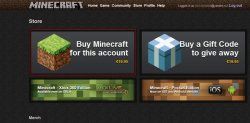
- Увійдіть зі своїм логіном і паролем на сайт minecraft.net і перейдіть в розділ оплати за посиланням https://minecraft.net/store, після чого натисніть на кнопку з написом "Buy Minecraft for this account".
перехід до оплати Minecraft - Для покупки вам знадобиться пластикова карта Visa або MasterCard на якій буде доступна сума в 19,95 євро, що відповідає приблизно 800 рублям. Якщо у вас рублева карта, то нічого страшного в цьому немає. Гроші будуть сконвертовані автоматично за курсом обміну платіжної системи.
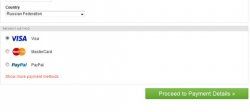
На сторінці, введіть латиницею свою адресу, виберіть тип платіжної системи Visa або MasterCard та натисніть зелену кнопку "Proceed to Payment Details".
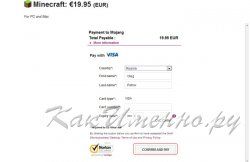
вибір пластикової карти - На завершальному етапі оплати виберіть свою країну, вкажіть ім'я та прізвище, вигравірувані на пластиковій картці, а також дату закінчення її дії. Введіть тризначний CVV код, розташований на звороті карти і натисніть кнопку "CONFIRM AND PAY".
підтвердження оплати - Після завершення оплати на сторінці https://minecraft.net/download скачайте інсталяційний файл Minecraft.exe і запустіть його на комп'ютері.
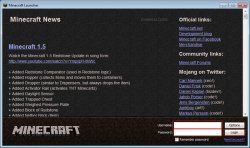
- У вікні установника введіть свій логін і пароль і натисніть кнопку "Login".
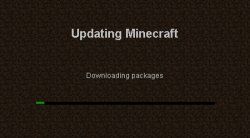
запуск установника гри - Запускається процес установки гри. В папку з монтажником будуть завантажені необхідні для гри файли і папки. Процес установки ви можете спостерігати за заповнюється зеленої шкалою статус бару.
процес установки гри - Після закінчення завантаження Minecraft буде повністю встановлений на комп'ютер. Ви опинитеся в головному меню програми і можете приступати до гри.
Окремо відзначимо переваги ліцензійної версії гри. З нею ви зможете завжди мати саму останню і стабільну версію Minecraft, в якій не містяться віруси і шкідливий код, а також отримувати офіційну технічну підтримку при наявності проблем з грою.