Як підключити 3g модем до ноутбука?
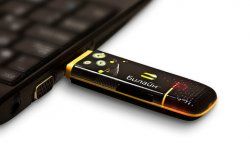
Модеми для роботи в 3G мережах від провідних операторів стільникового зв'язку дуже добре вписуються в концепцію роботи ноутбуків. Вони компактні, не прив'язані до певної місця, так як працюють за бездротовою технологією, забезпечують прийнятну швидкість прийому / передачі даних. Часто вони стають єдино можливим рішенням в тих випадках, коли в силу різних причин неможливо підключити провідний безлімітний інтернет. Їх істотним недоліком є тільки висока тарифікація вхідного і вихідного трафіку. Але коли вибору немає, то і вибирати не доводиться. Залишається тільки підключити модем і економно витрачати трафік.
Як підключити 3G модем до ноутбука
- Зніміть захисний ковпачок, що оберігає пристрій від забруднення і вставте модем в один з вільних USB-портів ноутбука. USB-порт влаштований таким чином, що підключитися до його гнізда можна тільки в одному положенні модему. Якщо модем не входить з незначним зусиллям в USB-порт, то спробуйте провернути його на 180 градусів навколо своєї осі. Чи не прикладайте значних зусиль, щоб не погнути контакти модему і роз'єму. Після використання і вилучення модему з ноутбука рекомендується закрити його захисним ковпачком.
- Деякі моделі модемів забезпечені кнопкою включення-виключення. Якщо даний перемикач присутній і на вашому модемі, то встановіть його в положення включено.
- Зачекайте поки комп'ютер виявить новий пристрій і розпізнає його. Про те, що пристрій розпізнано можна дізнатися по напису "пристрій встановлено і готове до роботи" в нижній правій частині екрану.
- Перевірте харчування бездротового USB модему. При встановленому в USB-порт пристрої на модемі повинен горіти світлодіодний індикатор, що сигналізує про надходження харчування з комп'ютера, так як 3G-модеми не мають вбудованого джерела живлення.
- Встановіть програмне забезпечення для управління модемом з додається диска. Після успішної установки драйверів і програмного забезпечення в панелі управління повинно з'явиться новий пристрій, відповідне USB-модему. Якщо в панелі управління на цьому пристрої коштують знаки оклику в жовтих трикутниках, то це означає що виникли якісь помилки в процесі установки. Видаліть програмне забезпечення модему, перезавантажте ноутбук і спробуйте встановити його заново. У разі повторення проблеми зверніться за підтримкою до консультантів оператора зв'язку.
- Запустіть програму управління модемом, введіть видані оператором стільникового зв'язку логін і пароль і спробуйте підключитися до мережі Інтернет і почати подорож по Всесвітній павутині.
Для управління модемом в панелі завдань в нижньому правому куті після установки програмного забезпечення повинен з'явитися значок програми. Використовуючи дану програму ви зможете контролювати швидкість прийому / передачі даних, бачити стан особового рахунку та статистику витрачання трафіку по днях.