Як підключити ноутбук до телевізора?
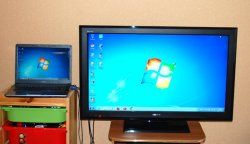
Якщо ви хочете випробувати нові відчуття від перегляду улюблених фільмів, які вже не один раз бачили на своєму ноутбуці, отримати задоволення від ігор на великому 40-дюймовому екрані або показати гостям сімейні фотографії, то спробуйте підключити ноутбук до телевізора і вивести зображення на його великий екран. Це не складно зробити, маючи відповідні роз'єми введення-виведення сигналу на ноутбуці і телевізорі, а також відповідний з'єднувальний кабель. Конкретна реалізація сполучення залежатиме від моделі телевізор і ноутбука і того, яким набором портів вони мають у своєму розпорядженні.
Більшість сучасних ноутбуків має кілька різних портів, якими вони можуть підключатися до зовнішніх моніторами, в тому числі і до телевізорів. Основних типів роз'ємів п'ять. Розглянемо коротко кожен з них.
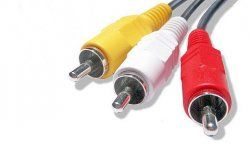
- Композитний роз'єм RCA. Відомий більшості людей під назвою "тюльпан". Пару десятків років тому був основним стандартом роз'ємів, що використовуються в аудіо- і відеотехніки. Сигнал з даного кабелю передається в аналоговому вигляді, не забезпечуючи якісного зображення, тому в даний час даний тип роз'ємів можна зустріти тільки на досить старих пристроях.
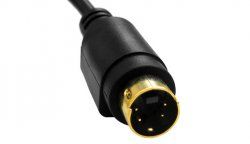
композитний RCA роз'єм - S-Video роз'єм. Мають круглу форму і 4 або 7 контактів. Розроблений фірмою JVS в кінці 80-x років як забезпечує краще в порівнянні з RCA якість передачі сигналу, але також як і RCA передає сигнал в аналоговій формі, що дає підстави віднести його до доживає свого часу технологіям.
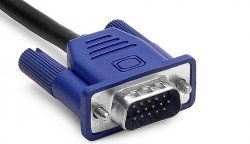
S-Video роз'єм - Стандартний VGA-роз'єм для моніторів. Має трапецевидную форму і забезпечений 15 контактами (3 ряди по п'ять контактів). Забезпечує кращу якість зображення ніж розглянуті в попередніх пунктах інтерфейси, але поступається за цим показником цифровим роз'ємів типів DVI і HDMI, так як працює з аналоговими сигналами. Також вважається застарілим і витісняється з ринку, оскільки не забезпечує передачу зображення високої чіткості.
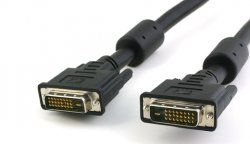
VGA-роз'єм - DVI роз'єм. Досить великий прямокутної форми роз'єм на 24 контакту (три ряди по вісім контактів). Розроблено для передачі зображення високої чіткості.
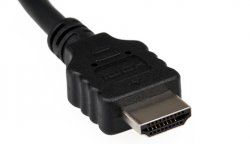
DVI роз'єм - роз'єм HDMI. Зовні чимось нагадує USB-роз'єм, але злегка ширше його і трохи тонше. Широко використовується в ноутбуках і телевізорах, починаючи з 2010 року, і також забезпечує високу чіткість переданого зображення.
HDMI роз'єм
Після того як ви розібралися з типами роз'ємів для підключення ноутбука до телевізора, потрібно встановити між ними фізичне з'єднання. Для цього придбайте відповідний кабель і з'єднайте пристрої. На ринку можна знайти сполучні кабелі практично всіх можливих комбінацій для згаданих роз'ємів. У наведеній нижче таблиці наведені дані комбінації.
Типи кабелів для з'єднання комп'ютера і ноутбука
| RCA / RCA |
| S-Video / S-Video |
| S-Video / VGA |
| VGA / VGA |
| HDMI / HDMI |
| HDMI / DVI |
| DVI / DVI |
Перевагу слід віддавати, звичайно ж, інтерфейсів цифрового якості HDMI і DVI при наявності відповідних роз'ємів на ноутбуці і телевізорі.
Коли фізичне з'єднане буде встановлено, увімкніть телевізор і ноутбук і виконайте необхідні програмні установки.

- У телевізорі виберіть джерелом сигналу персональний комп'ютер. Для цього натисніть кнопку Source на пульті, яка має значок такого вигляду і виберіть канал ПК.
- Лише тільки при використанні HDMI інтерфейсу або операційної системи Windows 7 зображення з ноутбука може автоматично виводитися на телевізор без додаткових налаштувань. У всіх інших випадках будуть потрібні зробити деякі налаштування і в комп'ютері.
Для їх проведення в Windows XP зробіть клацання правою кнопкою миші в будь-якому порожньому місці робочого столу на дисплеї ноутбука, виберіть у меню пункт "Властивості" і перейдіть в розділ "Параметри".
У Windows Vista зробіть правий клік мишкою по порожній області на робочому столі, витри в меню пункт "Персоналізація" і перейдіть в розділ "Параметри дисплея" у вікні. - Активуйте підключений телевізор установкою галочок напроти пунктів "Розширити робочий стіл на цей монітор" і "Використовувати цей монітор як основний". Зображення повинно з'явитися на телевізорі.
- При необхідності відкоригуйте дозвіл, так як стандартних співвідношень сторін у моніторів зараз кілька і не завжди відеокарта може підібрати правильне в автоматичному режимі.
- Звуковий канал передається на телевізор і може відтворюватися його динаміками тільки при використанні HDMI кабелю. Для інших типів інтерфейсів можна або відтворювати звук безпосередньо на ноутбуці, або додатковим кабелем передавати звук з ноутбука на телевізор. Звуковий сигнал з ноутбука можна отримувати з 3,5 мм роз'єму для навушників і передавати на S-Video або RCA роз'єми телевізора, з'єднавши їх з ноутбуком відповідним кабелем.
Щоб уникнути можливих пошкоджень, проводите підключення і відключення кабелів тільки на вимкнених пристроях. І тільки після того, як з'єднання кабелем буде встановлено, включайте їх і проводите необхідні настройки.