Як зберегти файл hosts?
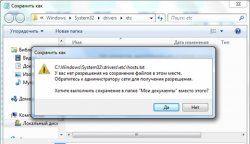
Багато користувачів при спробі видалення несанкціонованих змін у файлі hosts стикаються з проблемами при спробах його збереження. Вся справа в тому, що починаючи з Windows Vista на редагування даного файлу накладається все більша кількість обмежень і заборон, щоб блокувати відомі уразливості, що дозволяють без відома користувача шкідливим програмам змінювати даний файл.
Крім того, деякий антивірусне програмне забезпечення може спеціально блокувати файл hosts з метою знову таки недопущення несанкціонованих змін. Але як бути якщо вірусам все-таки вдалося підмінити файл, ви виявили цей факт, але повернути все назад не виходить, так як не можете зберегти файл hosts?
Спробуйте виконати наступні дії.
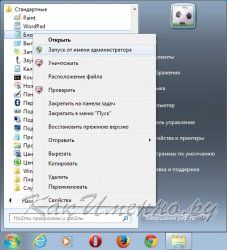
- Проводьте всі дії від імені адміністратора. Для цього просто увійдіть в систему з обліковим записом адміністратора, або запустіть від імені адміністратора програму, в якій буде редагуватися файл hosts. Зазвичай це Блокнот (Notepad). Щоб запустити блокнот від імені адміністратора натисніть кнопку "Пуск", виберіть з меню "Усі програми" і далі "Стандартні". У групі стандартних програм знайдіть "Блокнот" і зробіть клік правою кнопкою миші на ньому. У який з'явився після кліка меню виберіть пункт "Запуск від імені адміністратора". Введіть пароль адміністратора у вікні і приступайте до редагування файлу hosts.
відкриття файлу hosts з правами адміністратора - Скопіюйте файл hosts на робочий стіл, внесіть необхідні правки і перемістіть його назад в папку C: Windows System32 drivers etc hosts. Даний спосіб допомагає в тих випадках, коли заборонені тільки зміни в даному файлі, а його видалення або переміщення дозволено.
- Перевірте блокування змін у файлі hosts на рівні використовуваного на комп'ютері антивірусного програмного забезпечення. Деякі актівірусние програми блокують зміни в даному файлі і при спробі збереження змін ви будете отримувати помилку про відсутність необхідних для редагування прав, навіть якщо ви увійшли в систему як адміністратор.
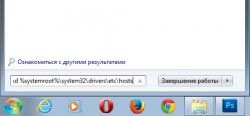
Перегляньте уважно настройки антивірусної програми і тимчасово вимкніть заборона на редагування файлу hosts. Важливо саме зміна налаштувань, так як просте відключення антивіруса в даній ситуації не завжди допомагає. - Введіть в рядку пошуку, яка з'являється відразу над кнопкою "Пуск" після її натискання
notepad% systemroot% system32 drivers etc hosts
і натисніть клавіші Ctrl+Shift+Enter. Дані дії запускають текстовий редактор Блокнот під правами адміністратора з уже відритим в ньому файлом hosts, тобто по суті виконується те ж саме що і в розглянутому вище п.1 - тільки іншим шляхом.
запуск редактора Блокнот - Перевірте чи не встановлений режим "Тільки читання" для файлу hosts. Для цього зробіть по ньому клацання правою кнопкою мишки і в меню оберіть пункт "Властивості". У вікні, за наявності відмітки на пункті "Тільки читання" зніміть її та натисніть кнопку "Ок" для збереження змін.
- Використовуйте файлові менеджери FAR або Total Commander, якщо ви володієте навичками роботи з даннмі програмами для редагування файлу hosts.
- Якщо є така можливість, то підключіть жорсткий диск з операційною системою до іншого комп'ютера як зовнішній диск і виконайте всі необхідні зміни в файлі hosts. При цьому не забувайте запускати редактор з правами адміністратора.
Виконавши перераховані пункти, ви напевно знайдете причину відсутності можливості збереження змін у файлі hosts і зможете його успішно відредагувати.