Як заблокувати сайт через hosts файл?
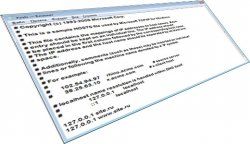
Файл hosts став відомий великому числу користувачів персональних комп'ютерів завдяки діям інтернет-шахраїв, які блокували з його допомогою популярні сайти і різними способами вимагали гроші за їх уявну розблокування. Але те, що робили зловмисники в своїх протиправних діях можна використовувати в деяких більш благих цілях. Наприклад, щоб закрити доступ до деяких небажаних сайтів на комп'ютері.
Як заблокувати сайт в файлі hosts
Виконайте наступні кроки для блокування довільного сайту через hosts файл.
- Увійдіть в систему з правами адміністратора.
- Відкрийте папку з файлом hosts, розташовану за адресою C: Windows System32 drivers etc.
- Відкрийте файл hosts за допомогою текстового редактора Блокнот. Для цього зробіть подвійний клік мишкою по даному файлу. У вікні вибору програм виділіть значок блокнот і натисніть кнопку Ок.
- Внизу текстової інформації, яка міститься у відкритому файлі, додайте рядок виду 127.0.0.1 site.ru, де замість site.ru підставте потрібний вам вебсайт без приставки http: //. Якщо сайт в браузері відображається з приставкою www, то і записати його необхідно як site.ru. Щоб точно не помилитися можна зробити два записи з обома варіантами написання - site.ru і site.ru. Приклади запису для файлу hosts в різних операційних системах. Додані рядки виділені жирним шрифтом.
Windows XP
# (C) Корпорація Майкрософт (Microsoft Corp.), 1993-1999
#
# Це зразок файлу HOSTS, що використовується Microsoft TCP / IP для Windows.
#
# This file contains the mappings of IP addresses to host names. Each
# Entry should be kept on an individual line. The IP address should
# Be placed in the first column followed by the corresponding host name.
# The IP address and the host name should be separated by at least one
# Space.
#
# Additionally, comments (such as these) may be inserted on individual
# Lines or following the machine name denoted by a '#' symbol.
#
# For example:
#
# 102.54.94.97 rhino.acme.com
# Source server
# 38.25.63.10 x.acme.com
# X client host
127.0.0.1 localhost
127.0.0.1 site.ru
127.0.0.1 site.ru
Windows Vista
# (C) Корпорація Майкрософт (Microsoft Corp.), 1993-2006
#
# Це зразок файлу HOSTS, що використовується Microsoft TCP / IP для Windows.
#
# This file contains the mappings of IP addresses to host names. Each
# Entry should be kept on an individual line. The IP address should
# Be placed in the first column followed by the corresponding host name.
# The IP address and the host name should be separated by at least one
# Space.
#
# Additionally, comments (such as these) may be inserted on individual
# Lines or following the machine name denoted by a '#' symbol.
#
# For example:
#
# 102.54.94.97 rhino.acme.com
# Source server
# 38.25.63.10 x.acme.com
# X client host
127.0.0.1 localhost:: 1 localhost
127.0.0.1 site.ru
127.0.0.1 site.ru
Windows 7
# Copyright (c) 1993-2006 Microsoft Corp.
#
# This is a sample HOSTS file used by Microsoft TCP / IP for Windows.
#
# This file contains the mappings of IP addresses to host names. Each
# Entry should be kept on an individual line. The IP address should
# Be placed in the first column followed by the corresponding host name.
# The IP address and the host name should be separated by at least one
# Space.
#
# Additionally, comments (such as these) may be inserted on individual
# Lines or following the machine name denoted by a '#' symbol.
#
# For example:
#
# 102.54.94.97 rhino.acme.com
# Source server
# 38.25.63.10 x.acme.com
# X client host
# Localhost name resolution is handle within DNS itself.
# 127.0.0.1 localhost
#:: 1 localhost
127.0.0.1 site.ru
127.0.0.1 site.ru - Закрийте файл hosts зі збереженням змін. Тепер всі запити на вашому комп'ютері будуть переадресовуватися на внутрішній IP адреса 127.0.0.1, за яким даного сайту звичайно ж немає.
В операційних системах Windows Vista і новіше зміни вступлять в силу відразу ж. Це можна перевірити спробувавши відкрити заблокований сайт в будь-якому браузері. В операційних системах до Windows XP включно буде потрібно перезавантаження комп'ютера.