Як включити dhcp на мережевому адаптері?
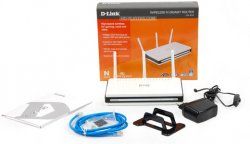
Коли число комп'ютерів в будинку стає рівним двом або більше, виникає логічне бажання організувати їх в локальну мережу, яка забезпечить зручну взаємодію між окремими машинами. У цьому випадку, використовуючи можливості локальної мережі, можна буде виходити в інтернет через єдине підключення, обмінюватися файлами по мережі, дистанційно керувати окремими комп'ютерами, друкувати документи на загальному принтері. Організувати подібну мережу дуже просто на базі роутера чи ADSL-модему з вбудованим маршрутизатором. Для цього потрібно лише включити DHCP на мережевому адаптері кожного комп'ютера і запустити відповідну службу на роутері або модемі, які будуть виконувати роль сервера.
Протокол DHCP (Dynamic Host Configuration Protocol) - протокол конфігурації, який дозволяє комп'ютерам автоматично налаштовуватися на взаємодію з іншими комп'ютерами мережі через сервер або маршрутизатор. Даний протокол був спеціально розроблений для полегшення налаштування і підключення до локальної мережі.
- Перш ніж включити DHCP на мережевому адаптері переконайтеся, що на роутері або ADSL-модем включена служба "DHCP-сервер". Для цього треба зайти в панель управління роутером через веб-інтерфейс, використовуючи логін і пароль адміністратора і в настройках мережі перевірте, щоб була встановлена галочка навпроти пункту "Автоматично призначати IP адреси". У тому випадку, якщо інтерфейс пристрою не русифікований, шукайте в налаштуваннях мережі пункт Dynamic IP Address Mode, або щось подібне. В крайньому випадку зверніться до керівництва користувача, щоб знайти відповідні налаштування.
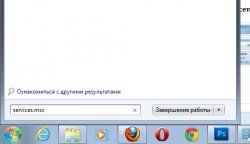
Якщо дана служба не активована, то встановіть галочку на даному пункті, збережіть зроблені налаштування і перезавантажте роутер або ADSL-модем. - Перевірте, щоб служба "DHCP-клієнт" була запущена на кожному комп'ютері, який планується підключити до мережі. Для цього в операційних системах Windows Vista і Windows 7 введіть команду services.msc в рядок пошуку, яка з'являється над кнопкою "Пошук" після її натискання і натисніть клавішу Enter (Enter) на клавіатурі.
запуск диспетчера служб
В операційній системі Windwows XP дану команду потрібно ввести в поле введення вікна, яке з'являється після натискання клавіш Ctrl + R.
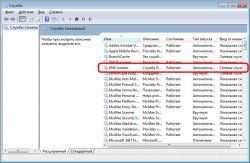
У вікні, знайдіть службу "DHCP-клієнт" і переконайтеся, що її стан відповідає "Працює" і значення типу запуску налаштоване як "Автоматично". Якщо це не так, то клікніть правою кнопкою миші по рядку служби, виберіть у меню пункт "Властивості" і у вікні, для значення "Тип запуску" виберіть зі списку значення "Автоматично". Натисніть кнопку "Ок" для збереження змін і перезавантажте комп'ютер.
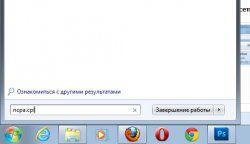
вікно диспетчера служб - Для того, щоб включити DHCP на мережевому адаптері зайдіть у налаштування мережевих підключень. Для цього в операційних системах Windows Vista і Windows 7 введіть команду Ncpa.cpl в рядок пошуку, яка з'являється над кнопкою "Пошук" після її натискання і натисніть клавішу Enter (Enter) на клавіатурі.
запуск диспетчера здійснювати підключення до мережі
В операційній системі Windwows XP дану команду потрібно ввести в поле введення вікна, яке з'являється після натискання клавіш Ctrl + R.
Без командного рядка в настройки мережевих підключень також можливо зайти через Панель управління.
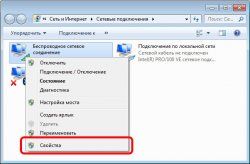
Знайдіть підключення, яке використовується у вашій локальній мережі і зробіть правий клік мишею на його значку. У контекстному меню виберіть пункт "Властивості".
властивості мережевого підключення
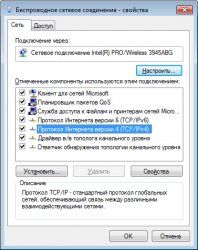
Виберіть "Протокол Інтернету версії 4 (TCP / IPv4) і натисніть кнопку" Властивості ".
вибір мережевого протоколу
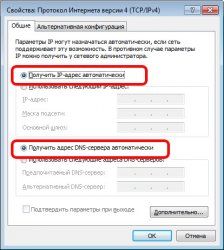
Встановіть значення "Отримати IP-адресу автоматично" та "Отримати адресу DNS-сервера автоматично". Натисніть кнопку "Ок" для збереження змін.
активація DHCP на мережевому адаптері
DHCP на даному мережевому адаптері тепер включений і готовий до роботи, а сам комп'ютер готовий до підключення і роботи в мережі.