Як включити веб-камеру на ноутбуці?
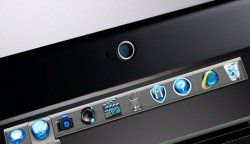
Більшість сучасних ноутбуків оснащені веб-камерою, вбудованою в кришку прямо над монітором. Це дозволяє запускати на ноутбуках веб-конференції і відеочати, в результаті чого можна не тільки чути, але й бачити ваших співрозмовників. Проте, багато користувачів не знають як включити веб камеру на своєму ноутбуці, так як операційні системи Windows не містять в собі вбудованих інструментів і програм для роботи з камерами. Активувати веб-камеру дозволяють сервіси і програми для проведення відео конференцій, про які ми розповімо в даній невеличкій статті.
- Для того, щоб включити веб-камеру на ноутбуці або швидко перевірити її працездатність можна скористатися одним із сайтів для проведення відеочатів. Ось невеликий список таких сервісів, перевірений і робітник на момент написання даної статті:
- https://chatroulette.com/
- https://videochatru.com/
- https://chatrandom.com/
- https://chatroulette.ru/
- https://davaipogovorim.ru/
- https://vchatting.ru/
- Що робити в тому випадку, якщо камера не включили і зображення не було отримано?
Перш за все потрібно перевірити не відключена чи веб-камера в BIOS. Крім того, на деяких ноутбуках камера може включатися натисненням спеціальної кидали із зображенням камери в поєднанні з функціональною клавішею (Fn). Пошукайте таку клавішу на клавіатурі вашого ноутбука або зверніться до документації до нього. - Також перевірте чи встановлені драйвера веб-камери і при наявності їх новіших версій зробіть оновлення. Драйвера можна знайти на диску в розділі відновлення програмного забезпечення ноутбука, або на офіційному сайті компанії виробника вашого комп'ютера.
Якщо встановлені самі остання версія програмного забезпечення вбудованої веб-камери, але вона при тому як і раніше не працює, то спробуйте видалити пристрій через "Диспетчер пристроїв" і після перезавантаження встановити драйвера заново.
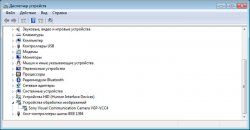
У Windows 7 "Диспетчер пристроїв" знаходиться в "Пуск" - "Панель управління" - "Система і безпека" - "Система". У диспетчері пристроїв відеокамера буде знаходиться в групі "Пристрої обробки зображень". Розкрийте дану групу і видаліть з неї веб-камеру.
перевстановлення драйвера веб-камери
Після перезавантаження комп'ютера повинен з'явитися запит на встановлення програмного забезпечення для знайденого пристрою. Виконайте установку драйверів камери.
Скористатися даними сайтами, щоб перевірити і включити веб-камеру на ноутбуці дуже просто. Відкриваєте свій улюблений браузер і в його адресному рядку набираєте будь URL з вказаних сайтів.
Для роботи камери через браузер необхідна підтримка Flash вашим оглядачем. Він швидше за все у вас вже встановлений, але якщо його не виявиться буде запропоновано встановити Adobe Flash Player на комп'ютер.
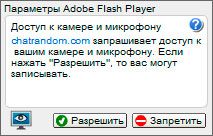
Далі повинен з'явитися запит на отримання доступу до веб камері і мікрофону вашого комп'ютера, яке попередить вас про те, що захоплюються програмою з комп'ютера дані можуть бути записані сторонніми людьми. Це не страшно, тому що ви хочете просто перевірити роботу веб-камери. Натисніть кнопку "Дозволити".
Якщо вбудована камера справна, то ви поруч з нею загориться зелене світлодіодний індикатор, який вказує на те, що камера включена, на екрані комп'ютера з'явиться отримується камерою зображення. Якщо у вас так і вийшло - значить веб-камери на ноутбуці включена і справна.
На початку статті ми говорили про те, що в Windows немає програм для роботи з камерою. Насправді така програма є і вона називається Windows Movie Maker. Але справа в тому, що дана програма за замовчуванням встановлюється тільки з Windows Vista. У Windows 7 її потрібно завантажувати і встановлювати з офіційного сайту Microsoft окремо і називається вона "Кіностудія". За допомогою даної програми можна записати відео, захоплювати веб-камерою.