Як переглянути приховані файли і папки в windows?

Досвідченим користувачам різних операційних систем сімейства Windows відомо, що в комп'ютерах під їх управлінням завжди існую особливі файли і папки, які не видно за замовчуванням і які називаються тому прихованими. Прихованими роблять, як правило, важливі системні файли і папки, які при випадковому видаленні користувачем можуть порушити роботу операційної системи. Щоб цього не сталося і щоб вони не захаращували інтерфейс їх і роблять прихованими. Але, в деяких випадках виникає необхідність в отриманні доступу до цих даних. Наприклад, в процесі боротьби з вірусами і шкідливим кодом.В подібних випадках і прігождаются знання про те, як подивитися приховані файли і папки в Windows. При цьому способи відображення прихованих файлів і папок можуть бути різними в залежності від операційної системи. Про всі способи ми розповімо нижче.
Як переглянути приховані файли і папки в Windows XP.
Для того, щоб відкрити приховані файли і папки в Windows XP потрібно виконати наступне.
Відкрити "Мій комп'ютер", перейти в меню "Сервис", з якого вибрати пункт "Властивості папки". У вікні, перейти на вкладку "Вид". Ви повинні побачити вікно, зображене на малюнку нижче.Ви списку в самому низу знайти опцію "Показувати приховані файли і папки" і включити її, зазначивши її кліком миші і зберегти внесені зміни, натиснувши кнопку "Ок" в даному вікні.
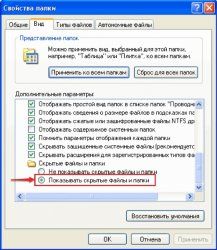
Після цього ви зможете переглядати приховані файли і папки, які можна відрізнити від звичайних по більш світлому забарвленні, як показано на малюнку нижче.
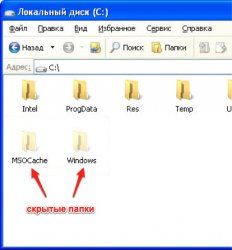
Як переглянути приховані файли і папки в Windows Vista і Windows 7.
Відобразити приховані файли і папки в Windows Vista або Windows 7 можна двома різними способами.
Перший спосіб як показати приховані файли.
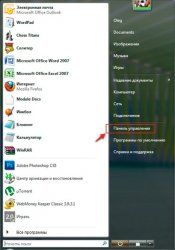
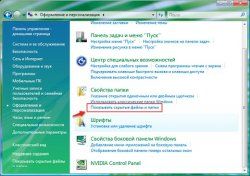
- Натисніть кнопку "Пуск" і в списку, клікніть на "Панель управління".
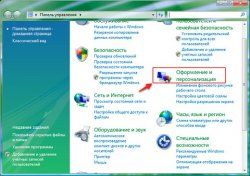
- В Панелі керування перейдіть на сторінку, який називається в Windows Vista "Оформлення та персоналізація", а в Windows 7 "Оформлення та персоналізація".
- У вікні, знайдіть посилання на підрозділ "Показувати приховані файли і папки". Клацніть по посиланню на нього.
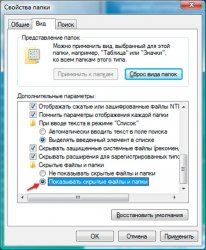
- Вам відкриються "Властивості папки" на вкладці "Вид", де в розділі "додаткові параметри" буде пункт "Показувати приховані папки та файли".
За замовчуванням він буде виключений. Увімкніть його і збережіть зміни, натиснувши кнопку "Застосувати".
другий спосіб.
Схожий на попередній і відрізняється лише тим, як ви потрапите в налаштування "Властивості папки" з пункту 4 першого способу. А потрапити можна таким чином. Зробити подвійний клік по значку "Комп'ютер", або "Мій комп'ютер". У вікні, натиснути зліва вгорі кнопку "метод", а в меню вибрати "Властивості папок і пошуку". Перед вами отруюються вже знайоме по попередньому способу вікно з пункту 4 під назвою "Властивості папки", тільки на вкладці "Загальні". Ви переходите у вкладку "Вид" і робите все як описано в четвертому пункті першого способу.
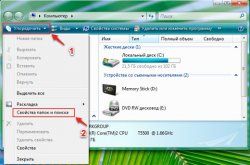
Після цього приховані файли і папки будуть видні і їх можна буде помітити по більш світлому забарвленні.
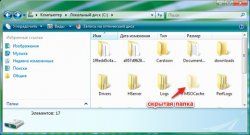
Після того, як ви переглянули приховані файли і папки і виконали з ними заплановані дії ми рекомендуємо знову їх приховати, щоб не пошкодити випадково, або не видалити.