Як стати власником файлу або папки?

У нашій попередній статті про те, як увійти в систему з правами адміністратора ми говорили, що в деяких випадках цього може виявитися недостатньо, щоб зробити з папкою або файлом деякі заплановані дії (зміна, перейменування або видалення). У цьому випадку вихід може бути знайде в тому, щоб перебуваючи в системі з правами адміністратора виконати необхідні дії і стати власником файлу або папкі.Смена власника файлу або папки в операційних системах сімейства Windows допоможе отримати до них доступ у всіх випадках, коли дозволу безпеки, спочатку створені або змінені згодом, забороняють вам проводити потрібні дії.
Як отримати повний доступ і стати власником файлу або папки.
Для цього вам потрібно виконати наступні дії:
- Увійти в операційну систему з правами адміністратора.
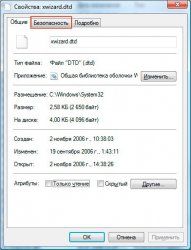
- Клацніть правою кнопкою мишки на тому файлі, або папці власником яких ви хочете стати і виберіть в контекстному меню пункт Властивості.
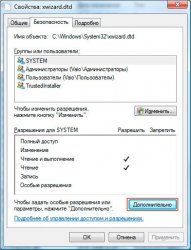
- Перейдіть у вікні на вкладку Безпека.
- У самому низу праворуч вкладки Безпека буде розташована кнопка Додатково. Натискаєте на неї.
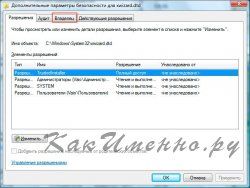
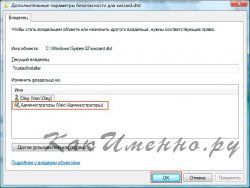
- Відкриється нове вікно "Додаткові параметри безпеки для...". Замість трьох точок буде назва обраного вами файлу або папки.
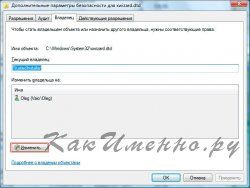
- В даному вікні потрібно перейти на вкладку "Власник". У цій вкладці в поле "Поточний власник:" ви побачите, хто є власником файлу зараз.
- Щоб змінити власника натискаємо кнопку "Змінити". Якщо система безпеки і контролю облікових записів Windows зажадає дозволу на продовження натисніть кнопку "Продовжити".
- У вікні, потрібно вибрати нового власника із запропонованих у вікні "Змінити власника на:" і натиснути кнопку Ок.
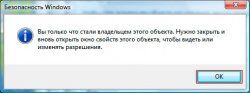
- З'явиться інформаційне вікно приблизно такого змісту (може відрізнятися в різних версіях Windows): "Ви тільки що стали власником цього об'єкта. Потрібно закрити і знову відкрити вікно властивостей цього об'єкта, щоб бачити чи змінювати дозволу ". Цим ми і займемося.
- Натискаємо кнопку Ок три рази, щоб закрити всі відкриті вікна.
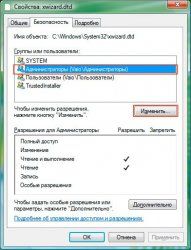
- Знову правим кліком мишки відкриваємо Властивості даного файлу і вкладку безпеку як це докладно описано в пунктах 2 і 3 трохи вище.
- У вікні поле Групи і користувачі вибираємо користувача з групи "Адміністратори", так як саме він зараз є власником файлу або папки і може виконувати з ними всі дії і натискаємо кнопку "Змінити".
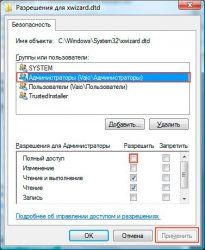
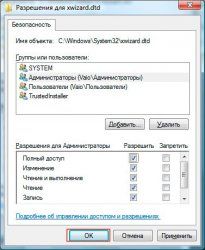
- Відкриється вікно "Дозволи для [ім'я файлу або папки]".
- В даному вікні в полі Групи і користувачі знову вибираємо користувача з групи "Адміністратори" і в полі нижче під назвою Дозволи для Адміністратори ставимо галку в стало активним поле "Повний доступ". Натискаємо кнопку "Застосувати".
- Щоб закрити вікна залишилися відкритими натискаємо Ок і ще раз Ок в першому відкритому вікні.
В результаті описаних дій ви стаєте власником файлу або папки після чого можете проводити з ними все заборонені до цієї події: перейменування, запис і видалення.
Додаткові поради.
Перед зміною прав і змісту системних файлів і папок завжди створюйте з резервні копії і контрольні точки відновлення системи, відповідні вихідних файлів, щоб в отримання непередбачених результатів завжди мати можливість відновити роботу операційної системи без її повного переустановлення і без втрати важливої інформації.
Не змінюйте власників системних папок і файлів без крайньої на те необхідності. Один з таких випадків - позбавлення від валідації аккаунта і пов'язане з нею редагування файлу hosts. В іншому випадку це може привести до збільшення вразливості вашого комп'ютера для різного роду вірусів та іншого шкідливого програмного забезпечення.