Як зробити формат .mp4?
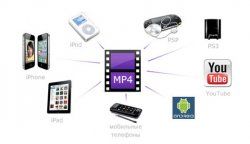
Формат mp4 завоював популярність багато в чому завдяки тому, що дозволяє отримувати відео-файли високої якості з високим ступенем стиснення. Останнє означає, що при однаковій якості відео файл mp4 буде займати менше місця на диску комп'ютера в порівнянні з іншими форматами. Завдяки гарному стиску формат mp4 також набирає популярність в мережі Інтернет, забезпечуючи отримання компактних за розміром відеороликів, що дуже важливо для підтримки перегляду відео на різних сайтах в режимі онлайн для користувачів з невисокою швидкістю підключення до мережі Інтернет. Крім того, mp4 є основним форматом відео для "яблучних" пристроїв - комп'ютерів і гаджетів від компанії Apple.
Як зробити формат.mp4
Якщо вам потрібно переконвертувати вже наявний відеофайл в формат mp4, то для цього можна скористатися численними програмами і утилітами, які можна легко знайти в мережі Інтернет. Зручною і, що не менш важливо, безкоштовною програмою для переконвертації відео в формат mp4, є утиліта Xmedia Recode. Ви можете завантажити останню версію Xmedia Recode з її офіційного сайту.
Програма працює у всіх популярних операційних системах: Windows XP з пакетом оновлень SP3, Windows Vista і Windows 7. Щоб з її допомогою зробити формат.mp4, виконайте наступне.
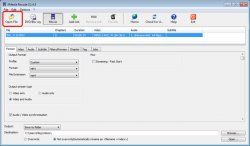
- Запустіть програму, натисніть кнопку "Open File" і у вікні, виберіть файл на диску комп'ютера, який потрібно переконвертувати.
відкриття файлу в програмі XMedia Recode - Програма Xmedia Recode зручна тим, що містить профілі для багатьох популярних видів конвертації, починаючи від створення відео для стільникових телефонів і закінчуючи сервісом відео хостингу Youtube. Це позбавляє від необхідності розбиратися з численними настройками процесу конвертації.
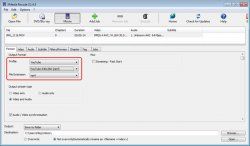
Щоб зробити формат.mp4 якраз потрібно один з профілів Youtube. Щоб його вибрати навпроти рядка "Profile" виберіть "Youtube" та в списку нижче виберіть дозвіл для створюваного відео.
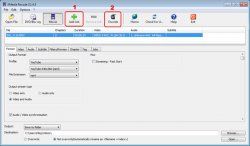
використання профілів Youtube для створюваного mp4 файлу - Натисніть кнопку із зеленим хрестиком і написом "Add Job", а після цього кнопку, розташовану правіше, з назвою "Encode".
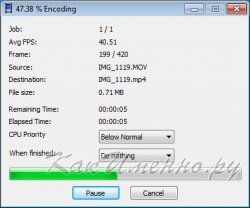
запуск процесу конвертації - Запускається процес конвертації відео.
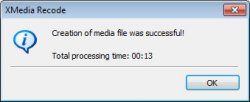
вікно прогресу процесу конвертації - Про його завершення ви будете проінформовані звуковим сигналом і вікном приблизно такого змісту.
звіт про закінчення процесу конвертації
Сконвертовані файл буде знаходитися в папці, зазначеної в рядку "Destination".
Існують також і інші безкоштовні конвертори за допомогою яких можна зробити формат.mp4 такі як Leawo MP4 Video Converter, 4Media MP4 Video Converter і інші.
Вирішення проблем
Якщо при використанні створеного і завантаженого на сайт mp4 файлу відео починає відтворюватися тільки після повного завантаження, то це означає що метадані записані конвертером в кінець файлу а не його початок. Виправити цю проблему можна перенесенням метаданих за допомогою невеликої програми під назвою MP4 FastStart. Після обробки відео файлу з її допомогою відео буде відтворюватися відразу ж у міру його завантаження.