Як поміняти формат фотографії?
Як правило, зменшення ваги фотографії або виконання скріншотів екрану не представляє особливої складності для більшості користувачів. Також не є проблемою зміна одного популярного формату фотографії на інший. Наприклад, зберегти JPG зображення у форматі PNG можна використовуючи простий графічний редактор Paint операційних систем Windows. Питання ж як поміняти формат фотографії виникає найчастіше там, де використовуються формати фотографій високої якості такі як RAW, CRW, NEF, DNG. Зустрічаються вони перш за все в напівпрофесійних і професійних цифрові фотокамери.
Працювати з даними форматами можна тільки в потужних графічних редакторах, безсумнівним лідером серед яких є Adobe Photoshop. Щоб з його допомогою змінити формат фотографії виконайте наступні кроки.
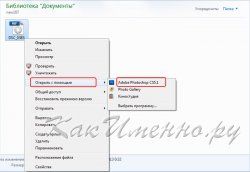
- На зображенні з неразпознаваемим операційною системою форматом зробіть клацання правою кнопкою мишки і меню оберіть пункт "Відкрити за допомогою" і далі в списку натисніть на Adobe Photoshop.
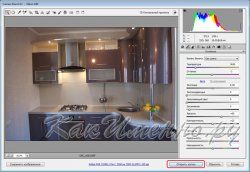
відкриття зображення в Photoshop - Відкриється вікно попередньої корекції відкривається зображення. Змініть в ньому необхідні параметри або залиште їх без змін і натисніть кнопку "Відкрити копію".
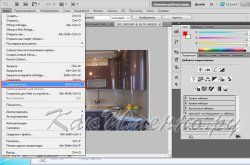
корекція зображення - Після того, як зображення буде відкрито в Фотошопі відкрийте в головному меню розділ "Файл" і в списку виберіть пункт "Зберегти як".
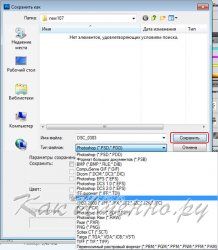
збереження зображення - У наступному вікні оберіть зі списку потрібний тип файлу, якщо потрібно змінити ім'я файлу і натисніть кнопку "Зберегти". Зображення буде збережено в обраному вами форматі.
вибір формату
Зрозуміло, що використовувати такий потужний і дорогий програмний продукт як Фотошоп тільки для того, щоб поміняти формат фотографій не зовсім доцільно. Тим більше, що для цього можуть бути використані більш прості і безкоштовні програми. Наприклад, менеджер зображень Picasa від компанії Google. З його допомогою зміна формату здійснюється наступним чином.
- Перебуваючи в менеджері фотографій, знайдіть серед проіндексованих програмою зображень фото для якого потрібно змінити формат і відкрийте його подвійним кліком миші.
- У головному меню програми виберіть розділ "Зберегти як" і призначте ім'я файлу зберігається зображення. Формат для збереження доступний тільки один - JPEG, але з нього отримати інші формати набагато простіше.
- Натисніть кнопку "Зберегти".
Крім Picasa існує знаменитий в минулому файловий менеджер і обробник зображень під назвою ACDSee, але на відміну від Picasa він є умовно бесплатеним. Це означає, що ви можете завантажити, встановити на комп'ютер і користуватися програмою протягом терміну ознайомлення після закінчення якого ви повинні придбати ліцензію або відмовитися від подальшого використання програми.