Як в ворде писати формули?
Комп'ютерні клавіатури обмежені за розмірами і не можуть вмістити усього розмаїття символів, які можуть знадобитися користувачам при роботі. Один із прикладів такого різноманіття, при якому потрібні різні символи і знаки, є набір в документах хімічних і математичних формул різної складності. Вперше зіткнувшись з подібним завданням школярі і студенти починають шукати відповідь на питання як писати формули в ворде.
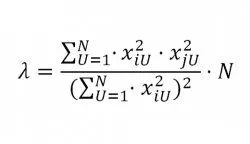
Два способи додати формули
Існують дві основні можливості для додавання формул в MS Word.
- Використання вбудованих в сам текстовий редактор засобів.
- Робота з панеллю математичного введення, що вперше з'явилася в Windows 7. Розглянемо кожен з варіантів більш докладно.
Вбудовані засоби Word
Використання вбудованих засобів Word 2007 і новіше
Інструменти і засоби для вставки стандартних математичних формул, або побудови власних реалізовано через бібліотеку спеціальних символів "Формула", в яку можна потрапити з розділу "Вставка" головного меню.
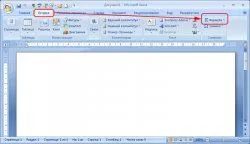
При активації даної бібліотеки для роботи буде представлений набір різних шаблонів і типових математичних символів, за допомогою яких можна оформити формулу будь-якої складності.
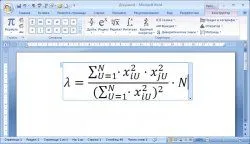
Спочатку використання даної бібліотеки може здатися складним, але якщо ви витратите деяку кількість часу і все-таки розберетеся з нею, то проблема як писати формули в ворде для вас перестане існувати. Найкраще навчання проходити на практиці, вибравши кілька різних формул і намагаючись їх набрати.
Панель математичного введення
Використання панелі математичного введення
Якщо на вивчення вбудованого в Word редактора формул немає часу або бажання, то можна спростити собі задачу, скориставшись панеллю математичного введення, включену в стандартні засоби операційних систем, починаючи з Windows 7.
Повний шлях для запуску даної панелі виглядає як "Пуск" - "Всі програми" - "Стандартні" - "Панель математичного введення".
Користуватися програмою дуже легко. Ви малюєте в ній формули так, як це робили б на шкільній дошці крейдою, а вбудовані системи розпізнавання перетворять написане в математичні формули, сумісні з форматом Word.
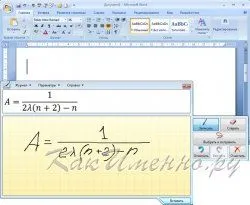
Малюючи формули, можна спостерігати у вікні попереднього перегляду як вони розпізнаються програмою і при необхідності вносити необхідні корективи. Для цього панель оснащена спеціальними інструментами "Стерти" і "Вибрати й виправити". Комбінуючи запис і стирання можна за короткий час домогтися правильного відображення необхідної вам формули.
Щоб перенести намальовану і правильно розпізнану формулу в Word встановіть курсор в вибране місце і в панелі математичного введення натисніть кнопку "Вставити".
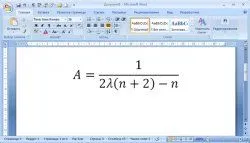
Формула буде розміщена в ворде в сумісному з ним форматі і зберегти всі можливості для редагування і внесення змін.
За допомогою панелі математичного введення легко набирати формули легкого та середнього ступеня складності. А ось складні громіздкі математичні вирази даному інструменту практично непідконтрольні. Для їх оформлення краще всього використовувати вбудовану в Word бібліотеку "Формула".