Як в ворде писати вертикально?
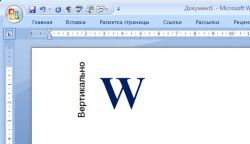
Текстовий редактор Word з пакету офісних програм Microsoft Office дозволяє створювати документи будь-якої складності практично з усіма можливими видами форматування, які можуть тільки знадобитися користувачам. З його допомогою можна створювати складні таблиці, використовувати вставку математичних формул, додавати в документи гіпертекстові посилання, малюнки, схематичні діаграми, різні спецсимволи і виконувати багато інших корисних дії.
Однією із затребуваних функцій оформлення документів є можливість писати вертикально. Зробити це можна трьома різними способами. Розглянемо їх детальніше.
Створення вертикального тексту в комірці таблиці
Це найбільш часто використовуваний спосіб створення вертикального тексту в ворде. Для його реалізації потрібно виконати наступні кроки.
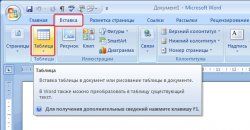
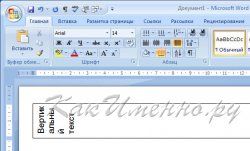
- У головному меню перейдіть в розділ "Вставка" і виберіть у ньому пункт "Таблиця.
створення осередку таблиці - Створіть таблицю з одного осередку в введіть в неї потрібний вам текст.
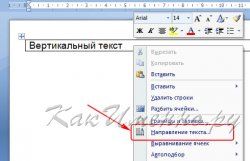
- Всередині осередку зробіть клік правою кнопкою мишки і контекстному меню виберіть пункт "Напрямок тексту".
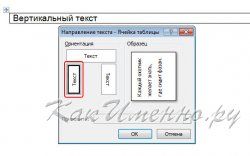
зміна напрямку тексту - Виберіть у вікні один з двох можливих варіантів вертикального напрямку тексту. Найчастіше використовується напрямок знизу-вгору.
вибір напрямку тексту - Розведіть кордону осередку, щоб текст в ній не переносився або переносився потрібним чином.
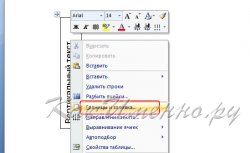
зміна меж осередку - Останнім пунктом потрібно зробити невидимими кордону таблиці. Для цього знову всередині осередку потрібно зробити правий клік мишкою, вибрати в меню пункт "Межі і заливка".
меню настройки заливки кордонів
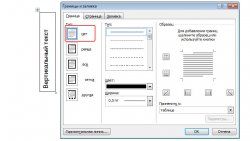
У вікні, на вкладці "Кордон" вибрати невидимий тип ліній.
вибір прозорих кордонів
В результаті описаних дій буде отримано вертикальний текст в невидимій таблиці.
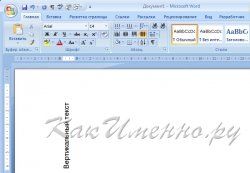
Використання написів для створення вертикального тексту
Якщо використання таблиці з яких-небудь причин небажано, то можна скористатися інструментом "Напис". Покроково це буде виглядати наступним чином.
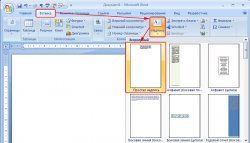
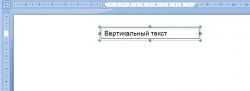
- Перейдіть на вкладку "Вставка", в якій активуйте інструмент "Напис". Виберіть із запропонованих варіантів "Проста напис".
запуск інструменту "напис" - У вікно, що з'явилося введіть потрібний текст.
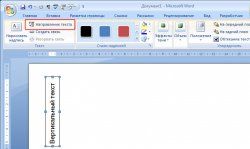
введення тексту - Після введення тексту зробіть одинарний клік всередині фігури. Чи стануть доступні додаткові інструменти для настройки фігури, в яких клікаючи по кнопку "Напрямок тексту" можна домогтися його вертикального розташування.
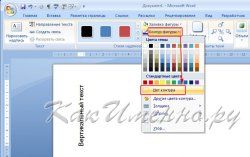
зміна напрямку тексту - Щоб приховати позначення фігури, потрібно натиснути на кнопку "Контур фігури" і з настройках вказати "Ні контуру".
видалення контуру
В кінцевому підсумку отримуємо результат не відрізняється візуально від першого варіанту.
Вертикальний текст "в стовпчик"
Цей спосіб дозволить створити вертикальний текст з горизонтальною орієнтацією букв в ньому. Підійде даний спосіб тільки для текстів в один рядок.
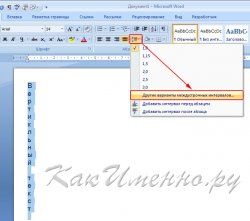
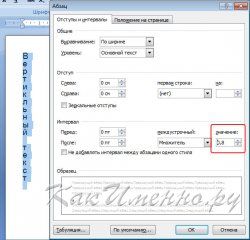
Для його реалізації потрібно після набору кожної букви в тексті натискати кнопку "Введення" (Enter). Якщо є пробілу між слова, то "Введення" потрібно натискати двічі. Після цього залишається тільки відрегулювати міжрядковий інтервал, щоб проміжки між буквами не виглядали занадто великими.
Бажаємо успіху в освоєнні багатого функціоналу текстового редактора Microsoft Word, який дозволить вам оформити будь-який документ так, як вам потрібно, або як потрібні.