Як змінити тему в яндексі?
Можливість вибору різних варіантів оформлення, або як ще кажуть скінів або шкурок, вперше почала застосовуватися в комп'ютерних програмах. Згодом переваги індивідуалізації дизайну для користувачів дали і різні онлайн-сервіси, такі як пошукові системи і електронні поштові служби. Функцію зміни теми пропонує і Яндекс, причому окремо для пошуку і для свого поштового сервісу. Розглянемо як це реалізується на практиці.

Зміна теми в пошуку Яндекса
Як змінити тему в Яндекс пошуку
Для того щоб вибрати тему на головній сторінці пошукового сервісу Яндекса виконайте наступні кроки.
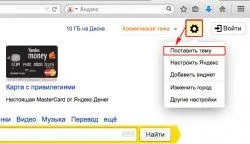
- У правому верхньому куті натисніть на значок шестерінки для того, щоб перейти до персональних налаштувань пошуку.
- В меню оберіть пункт поставити тему.
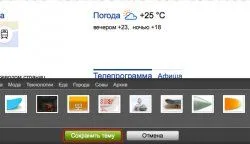
перехід до вибору теми - Внизу з'являться доступні варіанти тем. Виберіть вподобаний і обов'язково натисніть кнопку зберегти налаштування.
збереження обраної теми
Щоб Яндекс запам'ятав ваші настройки теми попередньо перед її зміною авторизуйтесь під своїм акаунтом на будь-якому із сервісів.
Зміна теми в Яндекс Пошті
Як змінити тему в Яндекс поштою
Тема на поштовому сервісі Яндекса змінюється аналогічним чином.


- Зайдіть в свою поштову адресу з логіном і паролем, якщо ви ще не авторизувалися в пошті.
- Натисніть кнопку зміни теми в правому верхньому куті.
кнопка вибору теми - З'явиться вікно з вибором наявні теми. Щоб побачити всі наявні варіанти оформлення натисніть кнопку всі теми.
- Виберіть вподобану тему.
вибір теми
Виконані налаштування будуть збережені і застосуються до вашого аккаунту навіть на інших комп'ютерах як тільки ви ввійдете в обліковий запис зі своїм логіном і паролем.