Як встановити яндекс.браузер?

Найбільша російська пошукова система - Яндекс вирішила не відставати від свого прямого зарубіжного конкурента Google і представила в недалекому минулому власний браузер для безкоштовного скачування. Незважаючи на те, що це сталося значно пізніше, ніж вийшов Google Chrome і коли здавалося б, що користувачі вже чітко поділені між основними програмами для перегляду веб-сторінок, Яндекс браузеру за перший рік свого існування вдалося завоювати більш ніж 10-мільйонну аудиторію.
Як запевняють розробники яндекс.браузер є дуже зручною, швидку, безпечну, глибоко інтегровану з веб-сервісами самого Яндекса і має простий інтерфейс програму для перегляду сторінок в Інтернеті. Якщо ви хочете перевірити наскільки ці слова відповідають дійсності, або з якихось причин вас не влаштовують використовувані оглядачі, то спробуйте встановити яндекс.браузер.
Як встановити яндекс.браузер
Щоб безкоштовно завантажити та встановити Яндекс Браузер на комп'ютер під керуванням однієї з операційних систем сімейства Windows потрібно виконати наступні дії.

- Відкрийте офіційну сторінку браузера, розташовану за адресою browser.yandex.ru і завантажте інсталяційний файл на комп'ютер.
- Перейдіть в папку з завантаженим файлом і запустіть його подвійним кліком лівої кнопки мишки.
- Перед початком установки вам запропонують погодитися з умовами ліцензійної угоди і надасться вибір зробити Яндекс браузером за замовчуванням і долучитися до покращення сервісів. Якщо ви цього не хочете то зніміть галочки у відповідних пунктах і натисніть кнопку "Почати користуватися".
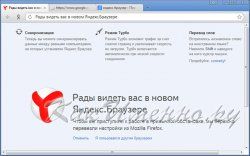
установка Яндекс браузера - Розпочнеться установка Яндекс браузера. Програма буде повністю завантажена з сервера Яндекса і встановлена на комп'ютер. Після завершення установки ви побачите вікно з привітанням такого змісту.
вікно вітання - Для вашої зручності Яндекс браузер визначить використовуваний за умовчанням в вашому комп'ютері веб-оглядач та перенесе всі налаштування з нього. Якщо у вас кілька встановлених браузерів, то можна вказати з якого з них слід імпортувати настройки. Для цього необхідно натиснути посилання "Я користувався іншим браузером" і вказати потрібний.
Після цього можна приступати до роботи з новим браузером на вашому комп'ютері.