Як склеїти фотографії в фотошопі?
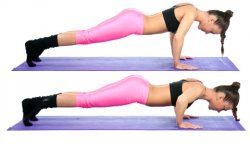
Створення комбінованих зображень, що складається з двох або більшого числа незалежних картинок є дуже корисним навиком, яким часто користуються для створення ілюстрацій до статей на блогах або новинних ресурсах. Якщо ви володієте початковими знаннями графічного редактора Adobe Photoshop, то освоїти даний прийом абсолютно не складно. У міру розвитку навичок і набуття досвіду використання Фотошопа ви зможете легко склеювати фотографії в ньому, створюючи унікальні і неповторні зображення і застосовуючи до них різні ефекти і стилі.
Як склеїти фотографії в Фотошопі
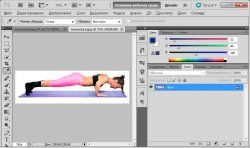


- Відкрийте дві фотографії, склейку яких необхідно провести в Фотошопі через пункт меню "Відкрити", що знаходиться в розділі "Файл" головного меню. Вікно відкриття файлу можна викликати також натиснувши поєднання клавіш Ctrl + O (англійська літера O від слова open - відкрити). У вікні, виберіть файли з фотографіями на локальному диску комп'ютера.
відкриття фотографій
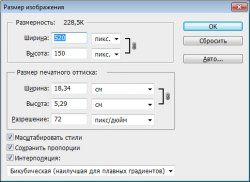
Кожен з файлів буде відкритий в окремій вкладці з назвою, що відповідає імені файлу. - Перед склеюванням фотографії бажано привести до однакового розміру. При цьому, в залежності від вихідних зображень можна як збільшувати розмір меншого зображення, так і зменшити обрізанням більшого. Щоб скористатися другим методом визначте через "Зображення" - "Розмір зображення" розмір меншого зображення в пікселях. Або натисніть клавіші Alt + Ctrl + I для цього.
Визначте розмір зображення - Перейдіть на вкладку з фотографією більшого розміру і активуйте інструмент рамка. Встановіть в поля ширини та висоти рамки значення, відповідні висоті і ширині меншою фотографії в пікселях, після чого зробіть обрізку зображення.
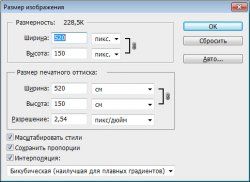
- Так як обрізка рамкою точно задає тільки пропорції, яку потрібно обрізати частини фотографії, а не її точні розміри, то потрібно встановити ці розміри вручну. Для цього потрібно знову відкрити вікно "Розмір зображення" з головного розділу меню "Зображення" тільки тепер для більшої фотографії. Встановіть значення висоти або ширини, відповідно до даних величинами меншого зображення. Другий параметр при встановленій на пункті "Зберігати пропорції" галочці прийме необхідної значення автоматично, так пропорції зображення були чітко задані в попередньому кроці.
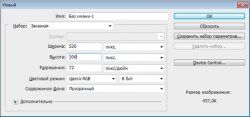
коригування розмірів більшого зображення - Створіть новий полотно на якому будуть об'єднані дані зображення. Для цього перейдіть по шляху "Файл" - "Створити" з головного меню або натисніть клавіші Ctrl + N. У вікні, в залежності від того по якій стороні буде здійснюватися склеювання, встановіть значення однієї із властивостей (висоти або ширини) рівним вихідним зображень, а іншого в два рази перевищує його. Натисніть кнопку "Ок".
створення нового полотна - Після того як новий документ буде готовий, скопіюйте перше зображення в буфер обміну. Для цього виділіть його цілком сполучення клавіш Ctrl + A і скопіюйте комбінацією клавіш Ctrl + C. Вставте на підготовлений в попередньому пункті полотно сполучення клавіш Ctrl + V. Перемістіть його по полотну від центру на край зображення.
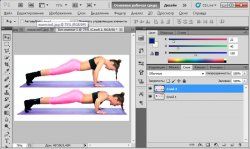
- Аналогічно п'ятому пункту виконайте відповідні дії для другого зображення.
склеєні зображення в Фотошопі
Залишається тільки зберегти отримане зображення. Подібним чином можна склеїти в Фотошопі будь-яку кількість фотографій, а не тільки дві, як розглянуто в даній статті.