Як стиснути фотографію без втрати якості?
Фотографії - невід'ємна частина нашого життя. Ми любимо фотографуватися всюди і завжди, щоб залишити хороші спогади про приємно проведений час. Але часом зроблені нами знімки виходять не зовсім такими, як ми хотіли - з засвітитися, зайвими об'єктами в кадрі або просто занадто великого розміру. Останнє особливо актуально для високоякісних зображень, знятих на професійну техніку.
Зміст статті
Програма для обробки фото
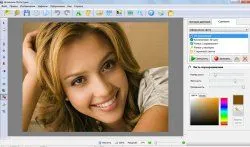
Вирішити всі ці проблеми допоможе спеціальний софт, наприклад, програма для обробки фотографій "Домашня фотостудія". Вона дозволяє швидко обробляти фото будь-яких типів. У цій статті ми дізнаємося, як можна поліпшити і урізноманітнити отримані фотознімки, а також розглянемо, як стиснути фотографію без втрати якості.
Ретуш зображення
ретуш зображення
Після того як ви скачаєте і встановіть собі на комп'ютер "Домашню фотостудію", можна буде відразу перейти до ретуші фото. Це може бути як усунення "ефекту червоних очей", так і корекція. Все залежить від того, що ви хотіли б виправити на фотографії.
Якщо ви бачите на фото "червоні очі", значить, під час зйомки стався прикрий засвіти - неправильно спрацював спалах фотоапарата. Повернути необхідний відтінок можна в розділі "Усунення дефектів". Достатньо лише двічі клацнути по засвіченим очам.
Перед тим як стиснути фотографію і зробити її зручною для публікації в інтернеті, можна обмежитися і автоматичним покращенням. Ця функція дозволить вам за пару хвилин відрегулювати колірну гаму знімка - зробити її яскравіше, темніше або світліше. Для цього треба скористатися спеціальними фільтрами, представленими в модулі "Автоматичне поліпшення".
Усунення дефектів шкіри
Напевно, вам знайома і проблема нерівній шкіри, а також різних плям і інших дефектів. Зручний інструмент "штамп" дозволить вам легко замаскувати всі недоліки на обличчі. Також для цих цілей служать кисті розмиття і різкості у вкладці "Корекція освітлення".
Ефекти редактора
Безліч різних ефектів
Дана утиліта не тільки допоможе вам дізнатися, як стиснути фото або позбутися від зовнішніх нерівностей, але і дозволить застосувати до фотографії безліч найрізноманітніших ефектів з вбудованого каталогу.
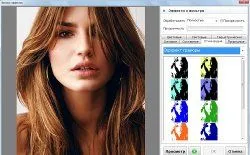
Всі спецефекти в редакторі розділені на категорії: базові, складові, природні, геометричні, світлові, колірні і ефекти стилізації. Базові призначені для роботи з колірною гамою на фото, складові допоможуть обробити зображення за типом комбінації або мозаїки, а природні додадуть трохи атмосферних явищ.
Геометричні ефекти - це закручування і "риб'яче око", світлові - містичні світіння, колірні привнесуть яскраві фарби в ваш знімок, а стилізація перетворить фото в гравюру або малюнок.
Експорт і стиснення фото
Експорт і стиснення фото
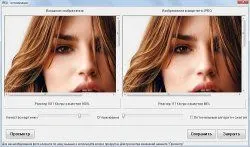
А тепер подивимося, як стиснути фотографію, не заподіявши при цьому шкоди його якості. Зробити це можна в меню "Файл" gt; "Оптимізація JPEG". В окремому вікні вам буде запропоновано вручну зменшити розмір знімка. Просто рухайте повзунки "Якість картинки" і "Згладжування", поки не отримаєте очікуваний результат. Щоб упевнитися в тому, що стиснення проходить успішно, періодично натискайте "Перегляд". Крім JPEG, ви можете зберегти відредаговане фото в будь-якому іншому розширенні - PNG, GiF, TIFF і т.д.