Як зберегти сторінку з інтернету?
Всі ми настільки звикли до інернет, до доступності незліченної безлічі інформації в ній, до того, коли практично на кожне питання в мережі можна знайти розгорнуту відповідь, що стали вважати це чимось само собою зрозумілим. Але інтернет все ще доступний не у всіх куточках світу, в яких може опинитися людина. Що робити в тому випадку, якщо в цих недоступних для сучасних технологій місцях вам знадобитися якась сторінка або інструкція з інтернету, яка дбайливо збережена в закладках улюбленого браузера, але в даному випадку нічим вам допомогти не може?
Вирішити цю проблему допоможе збереження сторінки з інтернету на локальний диск комп'ютера або флешку. Зробити це можна різними шляхами і в даній статті ми про них розповімо. Як приклад використовуватимемо одну зі сторінок даного сайту.
Як зберегти сторінку з інтернету в Mozilla Firefox
- Перейдіть на вкладку зі сторінкою, яку потрібно зберегти, або відкрийте її в браузері, якщо це ще не було зроблено.
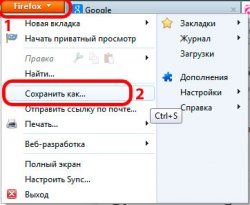
- Натисніть кнопку з написом "Firefox" в лівому верхньому кутку і виберіть в меню пункт "Зберегти як...". Теж саме можна зробити натиснувши поєднання клавіш на клавіатурі Ctrl + S.
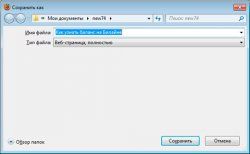
- У вікні, виберіть місце для збереження сторінки, при необхідності відкоригуйте ім'я файлу, яке матиме збережена сторінка, в поле "Тип файлу" залиште значення "Веб-сторінка, повністю" і натисніть кнопку "Зберегти".
- Обрана вами веб-сторінка збережеться у вигляді файлу з розширенням *.htm і пов'язаної з ним папки, в яку будуть поміщені відносяться до сторінки зображення і стиль, що дозволить локально без інтернету переглянути сторінку практично в тому ж самому вигляді, як ви бачите її на екрані вашого веб-оглядача.
- Переглянути збережену сторінку можна подвійним кліком мишки по файлу з розширенням *.htm в результаті чого він повинен відкритися в використовуваному вами за замовчуванням браузері.
Як зберегти сторінку в Internet Explorer
У порівнянні з Firefox, Internet Explorer має поліпшений способом збереження сторінки з інтернету у вигляді одного файлу - веб-архіву формату *.mht, що погодьтеся набагато зручніше. Щоб створити веб-архів потрібно виконати наступні кроки.
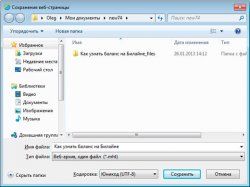
- Відкрийте зберігається сторінку в браузері IE.
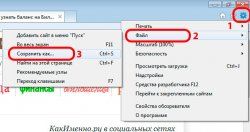
- У правому верхньому куті натисніть на зображення шестерінки і в меню оберіть пункт "Файл" і далі "Зберегти як". Дане вікно також можна відкрити натиснувши поєднання клавіш на клавіатурі Ctrl + S.
- Відкриється вікно "Збереження веб-сторінки". За замовчуванням в полі тип файлу буде встановлено значення "Веб-сторінка, повністю (*.htm - *. Html). Виберіть в даному полі зі списку значення "Веб-архів, один файл (*.mht).
- Вкажіть шлях для збереження файлу і натисніть кнопку "Зберегти".
Недоліком даного способу є те, що відкрити створений веб-архів можна буде тільки в Internet Explorer, або в Opera, яка також вміє працювати з файлами даного типу.
Збереження сторінки в Opera
Аналогічно попереднім описаним способам для браузерів Mozilla Firefox і Internet Explorer.
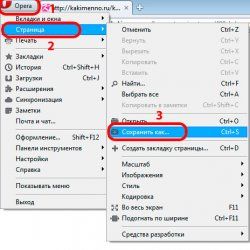
- Відкрийте потрібну сторінку в браузері.
- У лівому верхньому куті натисніть на кнопку "Opera", в меню оберіть пункт "Сторінка" і далі "Зберегти як". Або натисніть клавіші Ctrl + S.
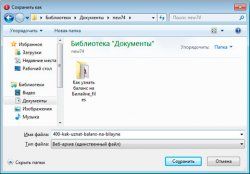
- У вікні, вкажіть в яке місце буде збережений файл, откредактіруйте назва файлу при необхідності і перевірте, щоб в поле "Тип файлу" було встановлено значення "Веб-архів (одним файлом)".
- Натисніть кнопку "Зберегти" і веб-сторінка буде записана в зазначеному місці у вигляді файлу з розширенням.mht, який можна буде відкрити як в Opera, так і в Internet Explorer.
Як зберегти веб-сторінку в Google Chrome
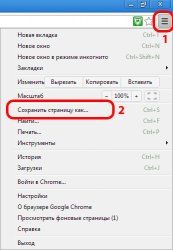
- Відкрийте в Google Chrome сторінку, яку необхідно зберегти на комп'ютері.
- Натисніть на іконку налаштувань і управління Google Chrome у вигляді трьох горизонтальних сірих рисок в правому верхньому кутку і в меню оберіть пункт "Зберегти сторінку як".
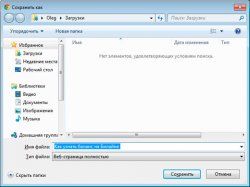
- У вікні, при необхідності змініть запропонований за умовчанням шлях для збереження файлу, його ім'я і натисніть кнопку "Зберегти".
- Як і браузер Firefox веб-оглядач Google Chrome збереже сторінку у вигляді файла з розширенням *.htm і пов'язаної з ним папки, які можна відкрити в будь-якому браузері. Зв'язаність файлів і папок проявляється в тому, що видаляючи тільки файл буде автоматично видалена і належить йому папка, якщо вона не була перейменована. І навпаки.
Крім описаних способів існує також можливість збереження веб-сторінки в PDF файл. Про те як це зробити розказано в статті як зберегти сторінку в PDF.