Як почати нумерацію з 3 сторінки в ворде?
У процесі створення текстових файлів доводиться стикатися з такими завданнями, з якими, як здається часом, не в силах впорається навіть сама багатофункціональна програма для роботи з текстами в світі. Наприклад, в процесі верстки брошур або книг нумерацію сторінок в них по всім існуючим стандартам слід починати тільки з третьої сторінки. Але навіть з подібним завданням легко справляється текстовий редактор Word компанії Microsoft, зрозуміло, за умови, що ви знаєте як це зробити.
Але знати мало, потрібно ще й пам'ятати весь алгоритм дій. А так як з подібним завданням доводиться стикатися не так вже й часто, то нумерація, починаючи з будь-якої сторінки в документі, відмінною від першої, перетворюється в задачу, рішення якої доводиться шукати в інтернеті. Саме для таких випадків і була підготовлена ця стаття.
Як почати нумерацію з 3 сторінки в Ворді
Загальний сенс полягає в тому, щоб спеціальними роздільниками виключити перші дві сторінки з наскрізної нумерації, а потім пронумерувати залишилися сторінки до кінця документа. На практиці це реалізується в такий спосіб.

- Відкрийте текстовий документ, якщо у вас він ще не був відкритий до цього.
- Встановіть курсор в останній рядок першої сторінки.
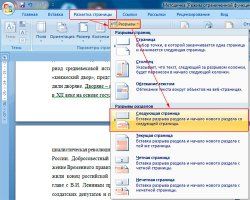
- Перейдіть до групи Розмітка сторінки основного меню програми, натисніть в ній на інструмент під назвою розриви і із списку варіантів виберіть Наступна сторінка.
виставка розриву сторінки
Складно сказати, чому тут це дію названо розривом сторінки, так як по суті це розрив розділу. Швидше за все це неточність перекладу. - Аналогічну дію виконайте для другої сторінки.
- Якщо все зроблено правильно, то в кінці першої та другої сторінок у вас повинні з'явиться недруковані символи розрив розділу. Можете перевірити їх наявність включивши відображення прихованих знаків форматування в головному меню кнопкою з символом ¶. Виглядати він буде наступним чином.
символ розриву розділу
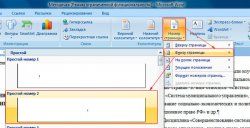
Якщо він встановлений в кінці рядка, то ви можете бачити його в повному обсязі, а лише частково у вигляді одного або декількох двокрапок. - Після того як перші сторінки стали належати відокремленим розділах, можна приступати до нумерації сторінок. Для цього встановіть курсор на третю сторінку, перейдіть до групи вставка, натисніть кнопку номери сторінок і виберіть потрібне розташування номерів на сторінці. Припустимо, це буде Внизу сторінки.
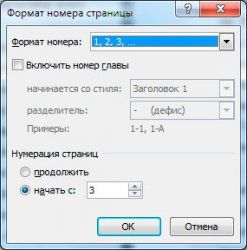
вставка номера сторінок - Так як нумерація повинна починатися з номера 3, то викличте вікно налаштувань формату номерів сторінок перейшовши по шляху Вставка -gt; Номери сторінок -gt; Формат номерів сторінок і в вікні, встановіть нумерацію сторінок з номера 3.
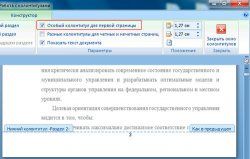
зміна початкового номера нумерації - Тепер залишається тільки прибрати номери на перших двох сторінках. Для цього двічі клацніть мишкою по колонтитулу на першій сторінці. В результаті у вас повинен активуватися конструктор роботи з колонтитулами. Якщо активувався, то встановіть галочку на пункті Особливий колонтитул для першої сторінки. Після цього колонтитул на першій сторінці повинен зникнути.
видалення колонтитулів на першій сторінці - Виконайте аналогічну дію для другої сторінки.
- Збережіть зміни в документі.
Нумерація сторінок, починаючи з третьої, у статті була розглянута на прикладі MS Word 2007. В інших версіях текстових редакторів Ворд алгоритм буде аналогічним, тільки може дещо відрізнятися інтерфейс виклику тих чи інших функцій.