Як увійти в систему з правами адміністратора?
Багато починаючі користувачі операційних систем сімейства Windows стикаються з проблемою відсутності необхідних прав для виконання тієї чи іншої операції або дії. Відмова в здійсненні операції супроводжується повідомленнями про помилки такого змісту: "відмовлено в доступі", "у вас немає потрібних прав для доступу до цього об'єкта", "для продовження ви повинні увійти в систему з правами адміністратора", "ви повинні увійти в систему з правами адміністратора "і т.п. Для вирішення все цих проблем потрібно увійти в систему з правами адміністратора.Що таке права адміністратора?
Розробниками операційних систем сімейства Windows була закладена можливість розмежування прав для різних типів користувачів в цілих безпеки і захисту. Найбільш максимальними правами володіють користувачі операційної системи з обліковим записом адміністратора. Звичайні користувачі обмежені в правах і не можуть змінювати важливі системні файли і запускати додатки, що роблять істотний вплив на роботу Windows. Саме з останньою обставиною і пов'язані всі зазначені вище проблеми.
Як увійти в систему з правами адміністратора?
Для цього існують кілька різних способів.
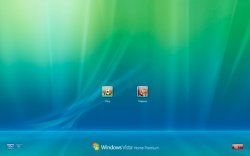
- У найпростішому випадку при запуску операційної системи на екрані запрошення потрібно вибрати обліковий запис користувача, що володіє правами адміністратора і увійти через неї, використовуючи пароль.
- Якщо вхід в операційну систему вже виконано з під звичайного запису, але потрібно увійти з правами адміністратора, то в цьому випадку можете натиснути "Пуск" - "Змінити користувача", вибрати обліковий запис Адміністратора і також увійти в неї.
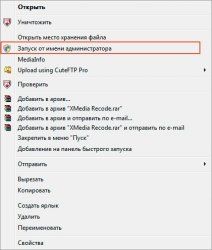
- Якщо не вистачає прав для запуску будь-якого конкретного додатка (exe-файлу), то можна клікнути по ньому правою кнопкою миші для виклику контекстного меню і вибрати в ньому пункт "Запуск від імені адміністратора".
Після цього буде запропоновано пароля адміністратора. Вводите його і отримуєте додаток запущене з правами адміністратора.
У загальному випадку, якщо відомий пароль адміністратора, то отримати його права не повинно становити праці. Єдина складність може виникнути, якщо ви навіть володіючи правами адміністратора не наділені правами на запис і зміна потрібного файлу або папки. У цьому випадку може допомогти зміна власника файлу або папки і виставляння потрібних прав для нового власника.
Додаткові поради.
Робота в операційній системі з правами адміністратора це великі можливості, але і також велика відповідальність. Змінюйте і видаляйте тільки ті файли і папки, в призначенні яких ви абсолютно впевнені. В іншому випадку можна порушити роботу операційної системи.
Не рекомендується працювати на комп'ютері з під облікового запису з правами адміністратора, коли в цьому немає необхідності, так як в цьому випадку збільшується вразливість комп'ютера для різного роду вірусів. Для щоденної роботи і розваг краще використовувати обліковий запис звичайного користувача.