Як видалити програму з реєстру?
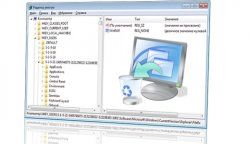
Досвідченим користувачам комп'ютерів добре відомо, що видалення програм стандартним способом через компонент "Видалення програм" з панелі керування не позбавляє операційну систему від слідів програми цілком і повністю. Як мінімум залишається папка від програми в директорії Program Files і, що набагато серйозніше, неприємніше і складніше усунути - численні записи в реєстрі. Одна віддалена програма, звичайно ж, ні на що особливо не вплине, але якщо ви часто ставите і видаляєте різний софт, то з часом реєстр засмітиться "сміттєвими" записами настільки, що це негативно позначається на його продуктивності.
Як видалити програму так, щоб її записи були стерті з реєстру
Коли операційна система Windows не справляється з якимись функціями, або виконується їх не дуже добре, на допомогу приходять різні програми і утиліти сторонніх розробників. Є такі програми і для видалення записів з реєстру.
Однією з кращих в даному класі є деинсталлятор Revo Uninstaller, який виконує повне видалення програми з комп'ютера разом з усіма її папками, записами в реєстрі, файлами налаштувань та іншими пов'язаними з нею даними.
Дєїнсталлятор випускається у вигляді двох версій: безкоштовної з обмеженим функціоналом і платній, всіма функціями якої можна користуватися протягом 30-днів пробного періоду. Якщо ви не використовуєте 64-бітну операційну систему, то цілком вистачить і безкоштовної версії. В іншому ж випадку вам доведеться купувати ліцензію, або шукати аналогічну безкоштовну програму.
Як видалити програму з реєстру за допомогою Revo Uninstaller
- Скачайте архів з безкоштовною версією програми з її офіційного сайту revouninstaller.com. Традиційно ми рекомендуємо завантажувати програму в популярному нині portable форматі, що не вимагає установки.
- Розпакуйте викачаний архів з програмою і запустіть її виконуваний файл Revouninstaller.exe.
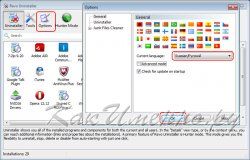
- Встановіть російську мову інтерфейсу програми. Для цього натисніть на іконку "Options" в головному меню програми і виберіть мову у вікні. Натисніть кнопку "Ок" для збереження змін.
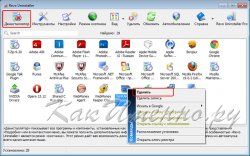
установка російської мови для інтерфейсу програми - Для повного видалення програми в головному вікні програми в розділі "Дєїнсталлятор", там де наведено список встановлених на комп'ютері програм, зробіть клік правою кнопкою миші по значку тієї програми, яку потрібно видалити і меню оберіть пункт "Видалити".
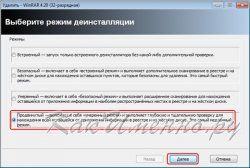
запуск розширеного видалення програми - З'явиться вікно, в якому будуть перераховані можливі режими, щоб видалити вибрані програми. Виберіть просунутий режим, при якому виконується глибока і ретельна перевірка і видалення знайденої про програму інформації та натисніть кнопку "Далі".
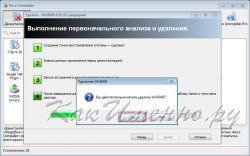
вибір режиму видалення програми - Буде запущений процес первинного аналізу та збору відомостей для видалення програми. З'явиться вікно, що запрошує дійсно ви хочете видалити цю програму. Натисніть "Так".
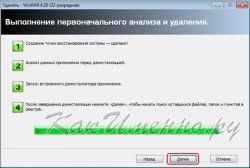
підтвердження видалення програми - Після завершення аналізу даних, про що ви можете дізнатися за заповнити шкалою прогрес-бару, натисніть кнопку "Далі".
- Запуститься сканер інформації залишилася після роботи вбудованого дєїнсталлятора. Коли сканування буде завершено стане активною кнопка "Далі". Натисніть її.
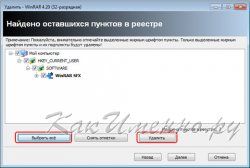
завершення сканування інформації - Revo Uninstaller виведе звіт про решту від видаленої програми розділи реєстру. Натисніть у вікні кнопку "Вибрати все" і правіше "Видалити". На питання про те чи впевнені ви, що хочете видалити вибрані пункти з реєстру, у вікні натисніть кнопку "Так". Після видалення записів натисніть кнопку "Далі".
видалення залишилися в реєстрі записів - У наступному вікні деинсталлятор вкаже на решту папки і файли. Видаліть їх аналогічним записам в реєстрі чином. Натисніть кнопку "Далі".
- На цьому процес повного видалення програми завершено.
Провівши пошук слідів вилучених програм в реєстрі вручну, нам не вдалося їх знайти. Це означає, що Revo Uninstaller відмінно справляється зі своїми функціями з видалення записів програм з реєстру для його підтримки в чистоті і порядку.