Як видалити програму з mac?

Видалення непотрібних програм з комп'ютера, що працює під управлінням операційної системи Mac OS, є дуже простою процедурою. Проте вона може сильно спантеличити тих користувачів, які не так давно перейшли на MАС c Windows і не мають достатнього досвіду роботи в новій системі. Щоб допомогти початківцям маководов і були підготовлена дана стаття про те, як видалити програму з Mac.
На відміну від операційних систем сімейства Windows програмний комплекс для управління комп'ютером Mac OS має принципово іншу архітектуру і не містить реєстру, в який заносяться дані про всі встановлені програми. У Mac OS також відсутній аналог панелі управління Windows, через яку здійснюється управління комп'ютером, в тому числі і видалення встановлених програм.
Видаляється ж будь-яка програма з Mac дуже витончено і легко в кілька простих кроків.
- Зайдіть в папку з програмами (Applications) І знайдіть те, яке хочете видалити.
- Перетягніть іконку програми мишкою в кошик. Те ж саме можна виконати зробивши клацання правою кнопкою мишки по значку програми і вибравши в контекстному меню пункт Перемістити в кошик.
- Очистіть корзину для повного видалення програми з диска комп'ютера.
Подібна легкість видалення обумовлена тим, що ярлик в Mac OS приховує під собою весь вміст програми, включаючи її виконані файли. Тільки файли налаштувань і кеш-файли, які використовуються програмою, можуть знаходиться в іншому місці.
Описаний спосіб видалення програм є універсальним на всіх версій десятого сімейства.
Незважаючи на всю його універсальність багато користувачів вважали за краще і краще досі більш інтерактивні способи видалення програм, що реалізуються за допомогою різних спеціальних програм-дєїнсталлятора. Найвідомішою з таких утиліт є AppCleaner.
Основна перевага AppCleaner полягає в тому, що він видаляє не тільки саму програму зі спеціальної папки для додатків / Applications, але і також знаходить і видаляє всі пов'язані з програмою файли такі як індивідуальні призначені для користувача настройки, збереження налаштувань і поточного стану, а також кеш-файли.
Видалити програму з Mac за допомогою AppCleaner можна наступним чином.
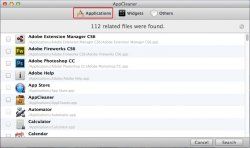
- Запустіть програму і перейдіть на вкладку Applications, на якій будуть відображені всі встановлені на комп'ютері програми.
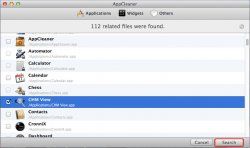
перегляд встановлених додатків - Знайдіть додаток, яке ви збираєтеся видалити, встановіть навпроти нього галочку і натисніть кнопку Search.
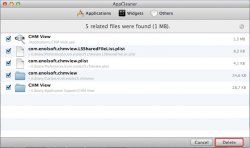
вибір видаляється додатки - Після натискання кнопки утилітою будуть знайдені і показані всі пов'язані з при програмою файли. Можете перевірити їх і при необхідності скасувати видалення будь-яких окремий файлів зняттям позначки з них в даному вікні.
пошук пов'язаних файлів - Натисніть кнопку Delete для видалення програми і все що належать їй файлів.
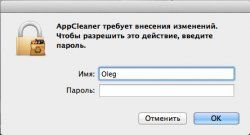
- Введіть пароль у вікні, щоб дозволити утиліті AppCleaner внести зміни на комп'ютері. Після цього програма і всі пов'язані з нею файли будуть видалені.
дозвіл видалення
Починаючи з Mac OS X 10.8 Lion в операційній системі з'явився додаток Launchpad за допомогою якого можна видаляти додатки способом аналогічним тому, що використовується в iPad або iPhone. Реалізується це таким чином.
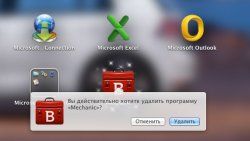
- Запустіть Launchpad і знайдіть в ньому додаток, які вам потрібно видалити.
- Затисніть і утримуйте іконку програми лівою кнопкою мишки до тих пір, поки всі іконки не почнуть тремтіти. Цього ж ефекту можна домогтися натиснувши клавішу Alt () на клавіатурі.
- Видаліть програму з'явилося поруч з її значком хрестиком.
видалення програм через Launchpad
Необхідно відзначити, що таким способом можна видаляти програми встановлені на комп'ютер тільки через AppStore. Всі інші будуть без хрестиків і видалити їх зазначеним способом не вийде.
Уважно потрібно видаляти великі програми, які встановлювати на Mac через власний установник, а не просте копіювання в папку Applications. Як правило, подібні програми мають свій власний деинсталлятор і здійснювати видалення краще через нього. Щоб перевірити наявність дєїнсталлятора увійдіть в папку Applications і перевірте його наявність в групі файлів програми.
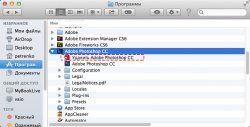
Як видно з представленого малюнка графічний редактор Adobe Photoshop володіє власним дєїнсталлятором за допомогою якого і потрібно здійснювати при необхідності видалення даної програми з Mac.