Як зберегти закладки при перевстановлення системи?

Закладки є дуже зручною функцією браузерів, якою користуються практично всі користувачі комп'ютерів. Вона дозволяє зберігати адреси улюблених сайтів, щоб не втратити до них доступ в безкрайніх просторах глобальної мережі інтернет і завжди мати можливість швидко відкрити той чи інший сайт зі свого обраного списку. Мігруючи з одного комп'ютера на інший або просто переустанавлівая систему багатьом хотілося б зберегти накопичені закладки, щоб відновити їх згодом на новій операційній системі.
Для цього у всіх веб браузерах розробниками реалізовані функції імпорту та експорту закладок. Розглянемо як вони працюють в найбільш популярних браузерах. Наперед зазначимо, що експортувати закладки, якщо є така функція, найкраще в HTML-файл. Це дозволяє переносити закладки не тільки між однаковими браузерами, але і від веб оглядача одного типу в інший.
Mozilla Firefox
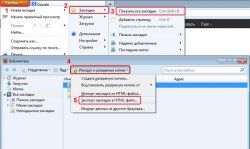
Натисніть помаранчеву кнопку з написом Firefox в лівому верхньому куті браузера і в списку, що з'явився наведіть курсор мишки на рядок "Закладки" і в наступному спливаючому підміню виберіть пункт "Показувати всі закладки". Те ж саме можна зробити натиснувши поєднання клавіш Ctrl + Shift + B (B - англійське).
Відкриється менеджер управління закладками. Натисніть в ньому кнопку "Імпорт і резервні копії" і в меню оберіть пункт "Експорт закладок в HTML-файл". У вікні виберіть місце для збереження файлу і натисніть кнопку "Зберегти".
Opera
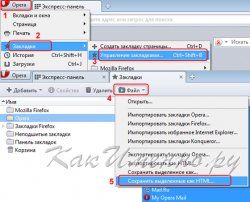
У браузері Opera алгоритм дій дуже схожий. Натисніть кнопку з написом "Opera" в лівому верхньому кутку браузера для входу в його налаштування. У списку наведіть курсор мишки на пункт "закладки" і в наступному спливаючому меню зробіть клацання лівою кнопкою мишки на пункті "Управління закладками". Також як і в Firefox всі попередні описані дії можна замінити простим натисканням "гарячих" клавіш Ctrl + Shift + B.
У відкритому менеджері управління закладками в лівій частині вікна виберіть "Опера", після чого зробіть клік лівою кнопкою мишки в будь-якому місці правій частині вікна там, де відкриється список закладок. Натисніть клавіші Ctrl + A (A - англійське), щоб виділити всі закладки.
Натисніть на кнопку "Файл" і в списку виберіть пункт "Зберегти виділене як HTML". Призначте ім'я файлу, виберіть місце його збереження і натисніть кнопку "Зберегти".
Google Chrome
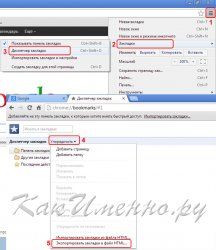
Натисніть піктограму налаштувань і управління Google Chrome у вигляді трьох сірих смужок в правій верхній частині вікна браузера. У меню, наведіть курсор мишки на пункт "Закладки" і в наступному меню клікніть на "Диспетчер закладок". Як в попередніх браузерах всі ці дії можна замінити натисненням комбінації клавіш Ctrl + Shift + O (O - англійська літера).
У відкритому диспетчері закладок натисніть кнопку "метод" і в списку виберіть пункт "Експортувати закладки в файл HTML". У вікні виберіть місце для збереження закладок і натисніть кнопку "Зберегти".
Internet Explorer 10
В останніх версіях IE інтерфейс роботи з закладками зазнав істотних змін. Щоб в ньому зберегти закладки натисніть на символ зірочки в правому верхньому куті браузера при невіданні на який висвічується напис "Перегляд обраного, веб каналів і журналу" (ALT + C) ". Alt + C означає, що дане вікно може бути відкрито також названим сполучення клавіш.
У вікні роботи з закладками праворуч від кнопки "Додати в обране" натисніть на символ трикутника або стрілки, зверненої вниз, і в меню оберіть пункт "Імпорт і експорт".
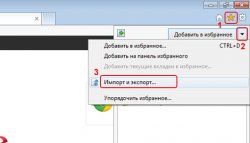
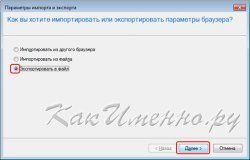
У вікні виберіть пункт "Експортувати в файл" і натисніть кнопку "Далі".
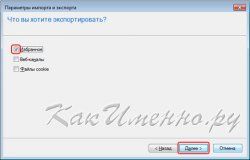
У наступному вікні, що запрошує про те, що ви збираєтеся експортувати, встановіть прапорець на пункт "Вибране" і також натисніть кнопку "Далі".
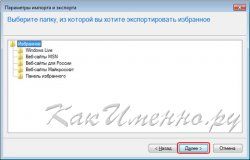
У передостанньому вікні виберіть папку з якої ви бажаєте експортувати закладки, в тому випадку, якщо ви розділяли їх за тек. Або просто виберіть кореневу директорію "Вибране", щоб зберегти всі закладки IE і натисніть кнопку "Далі".
В останньому вікні виберіть шлях для збереження файлу, при необхідності внесіть необхідні зміни назву і натисніть кнопку "Експорт".
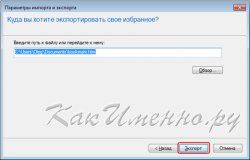
Те, що в попередніх браузерах виконувалося за три кроки, в Internet Explorer розтягнулося на цілих шість!
Отриманий HTML-файл може бути імпортований будь-яким браузером тим же порядком, тільки замість операції експорту в відповідних пунктах меню потрібно вибирати функцію імпорту.
Всі описані дії актуальні на момент написання статті. Можливо з часом вони будуть змінені. Якщо ви побачите при прочитанні статті якісь невідповідності, просимо вказати про це в коментарях і ми обов'язково внесемо до статті необхідні корективи.