Як в google chrome додати закладки?
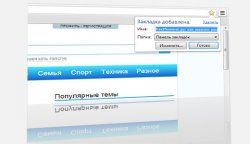
У кожного користувача глобальної мережі Інтернет є список обраних сайтів, які він відвідує найбільш часто і до яких необхідно мати швидкий доступ, обходячись без набору адрес сайту в адресному рядку браузера або інших додаткових дій. Також виявляючи новий цікавий сайт, багатьом хотілося б зберегти його адресу в легкодоступному місці, виключивши можливість втрати доступу до знайденого ресурсу. Для вирішення подібних завдань творці різних веб оглядачів (браузерів) постачають їх функціями для роботи з закладками.
Не є винятком у цьому плані і браузер Google Chrome, який пропонує дуже зручні засоби для роботи з закладками. Управління закладками починається з додавання в них різних сайтів. Про те, як в Google Chrome додати закладки ми розповімо в даній статті.
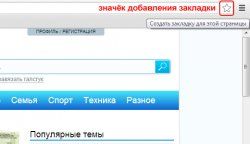
Найпростішим способом додавання в закладки окремо взятої сторінки в Google Chrome, є наступні дії. У вікні браузера, в якому відкрито цікавить вас сторінка, натисніть значок п'ятикутної зірочки, розташований правіше адресного рядка.
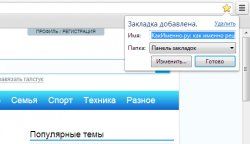
З'явиться вікно додавання закладки, в якому можна змінити назву закладки та папку, в якій вона буде розміщена. Після зазначених дій натисніть кнопку "Готово" для завершення операції.
Існують також інші способи додавання закладок в Google Chrome.
- Перебуваючи на сторінці, яку потрібно додати в закладки, натисніть клавіші Ctrl + D в Windows, або + D в операційній системі Mac OS. Ця дія замінює натискання зірочки і в результаті нього з'явиться вже знайоме по попередньому способу вікно, з якого потрібно провести той же алгоритм дій, що наведений раніше.
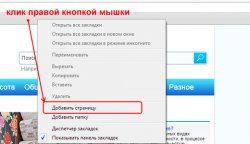
- Також можна додати сторінку в панель закладок, яка розташована нижче адресного рядка браузера. Для цього в будь-якому порожньому місці панелі зробіть правий клік мишкою і в контекстному меню виберіть пункт "Додати сторінку". У вікні, при необхідності змініть ім'я закладки, папку закладки і натисніть кнопку "Зберегти".
додавання сторінки в Панель закладок
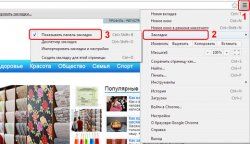
Якщо панель заклад у вас відключена в налаштуваннях, то активуйте її через меню налаштувань і управління Google Chrome, вибравши в ньому розділ "Закладки" і пункт "Показувати панель закладок". Те ж саме можна зробити натиснувши поєднання клавіш Ctrl + Shift + B (англійське) на клавіатурі.
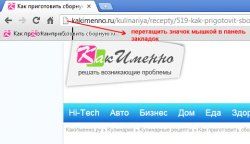
активація закладок в настройках браузера - В панель закладок Google Chrome закладка може бути додана і іншим способом. Він полягає в тому, що потрібно перетягнути значок сторінки, розташований перед її URL-ом в адресному рядку браузера в панель закладок.
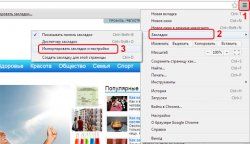
додавання закладок в панель перетягуванням значка - Якщо потрібно імпортувати закладки з іншого веб оглядача, то натисніть на кнопку виклику налаштувань браузера, виберіть у меню пункт "Закладки" і далі "Імпортувати закладки та налаштування". Даним способом закладки можуть бути імпортовані з браузерів Firefox і Internet Explorer, а також панелі інструментів Google.
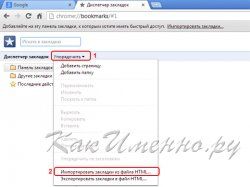
імпортування закладок - Закладки також можуть бути імпортовані з HTML файлу. Для цього запустіть диспетчер закладок, натиснувши поєднання клавіш Ctrl + Shift + O (англійська літера). Натисніть в диспетчері кнопку "метод" і в списку, що з'явився дій виберіть пункт "Імпортувати закладки з файлу HTML".
імпортування настройок з HTML файлу
Таким чином, грамотно використовуючи закладки ви будете завжди мати під рукою ваші улюблені сайти і ніколи не втратите до них доступу.