Як зробити дефрагментацію диска?
В процесі запису комп'ютером файлів на жорсткий диск далеко не завжди вдається розмістити всі дані в одному місці. Найчастіше вони виявляються розкиданими по декількох секторах. Чим частіше ви записуєте на диск і видаляєте з нього, тим сильніше спостерігається даний ефект. В результаті втрачається послідовність в розташуванні даних на диску, або як кажуть він стає фрагментований. Файли від цього, звичайно ж не втрачаються, але це значно сповільнює роботу і без того не швидкої дискової підсистеми комп'ютера, так як зчитує голівці доводиться замість одного зробити кілька рухів, щоб вважати інформацію з різних секторів диска.
Для боротьби з зазначеним явищем і упорядкування зберігається на диску інформації в операційних системах сімейства Windows включена утиліта дефрагменаціі, яку необхідно періодично запускати вручну. Від даної необхідності позбавлені тільки користувачі операційної системи Windows 7, так як дефргаментація ній виконується автоматично за розкладом в фоновому режимі. У Windows XP і Windows Vista такої вбудованої функції немає. Про те, як зробити дефрагментацію диска буде детально розказано в даній статті.
Існують кілька способів запуску утиліти дефрагментації диска.
Спосіб №1. Через властивості диска
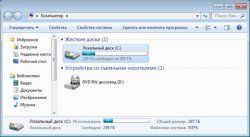
- Увійдіть в систему з правами адміністратора і відкрийте вікно "Комп'ютер".
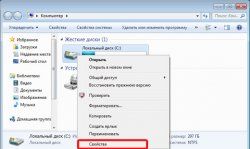
вибір дефрагментіруемого диска - Зробіть правий клік мишкою по іконці диска, для якого потрібно провести дефрагментацію і в меню оберіть пункт "Властивості".
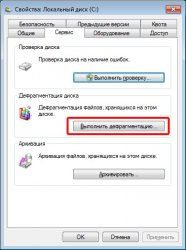
відкриття вікна властивостей диска - У вікні властивостей локального диска перейдіть на вкладу "Сервіс" та натисніть кнопку "Виконати дефрагментацію".
вкладка меню "сервіс" - Відкриється вікно утиліти дефрагментації в якому можна проаналізувати диск, щоб визначити необхідність даної процедури. По закінченню аналізу буде або запропонована дефрагментація диска, або сказано про те, що дана операція в даний момент не потрібно.
Спосіб №2. Запуск дефрагментації з командного рядка
За традицією розповімо про спосіб, яким користуються для дефрагментації справжні комп'ютерні ніндзя (жарт). Насправді даний спосіб виконує ту ж саму роботу, що й описаний вище, тільки запускається по-іншому.
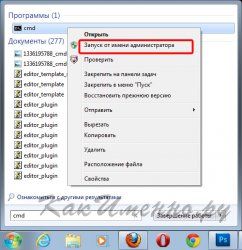
- Натисніть кнопку "Пуск" і в рядок пошуку, що з'явилася над кнопкою введіть cmd.
- У списку знайдених введеному запиту відповідностей в самому верху буде відображена програма роботи командного рядка cmd. Клацніть по ній правою кнопкою мишки і в меню оберіть пункт "Запуск від імені адміністратора".
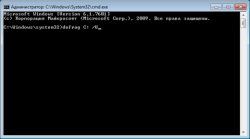
запуск вікна командного рядка - У вікні робота з командним рядком введіть команду defrag C: / U і натисніть клавішу Enter (Enter) на клавіатурі.
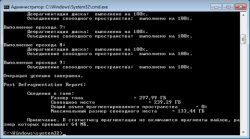
запуск дефрагментації з командного рядка - Про закінчення дефрагментації можна буде дізнатися по напису "Операція успішно завершена".
звіт про дефрагментації
додаткові поради
- Виконання процесу дефрагментації займає тривалий час. Тому, бажано запускати його на ніч, щоб не працювати за комп'ютером у якого значно знижено швидкодію.
- У деяких випадках дефрагментацію зручніше проводити сторонніми утилітами і програмами: Defraggler, MyDefrag, Auslogics Disk Defrag Free і іншими. При необхідності ви легко знайдете дані програми в інтернеті.
- Дефрагментацію не рекомендується проводити для твердотільних SSD дисків. Так як швидкість читання з дисків даного типу дуже висока, то різниці між фраментірвоанним і дефрагментірвоанним диском ви не відчуєте, а ресурс його скоротіть через те, що SSD-диски мають обмежену кількість циклів запису в осередку пам'яті.