Як в windows 7 відновити мовну панель?
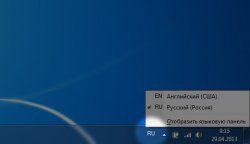
В операційних системах сімейства Windows в правому нижньому кутку екрану за замовчуванням відображається мовна панель, яка показує поточну розкладку клавіатури і використовуваний мову введення. Мовною панеллю також часто користуються починаючі користувачі комп'ютерів для перемикання мови введення тексту з клавіатури. В деяких випадках мовна панель може зникати з робочого столу, що заподіює значні незручності тим, хто нею часто користувався. Після цього користувачі починають шукати відповідь на питання як в Windows 7 відновити мовну панель.
Відновити панель не складно і це можна виконати різними способами. Розглянемо найбільш доступні з них.
Відновлення мовної панелі через Панель управління
Найпростіший спосіб відновити мовну панель в Windows 7 полягає в її активації через Панель управління. Для цього буде потрібно виконати наступні кроки.
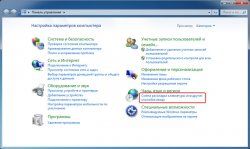
- Запустіть панель управління, натиснувши кнопку "Пуск" і вибравши в контекстному меню пункт "Панель управління".
- В панелі управління натисніть на лінк "Зміна розкладки клавіатури та інших методів вводу".
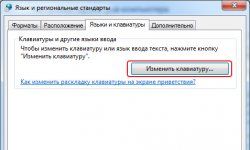
панель управління - У вікні, на вкладці "Мови і клавіатури" натисніть кнопку "Змінити розкладку клавіатури".
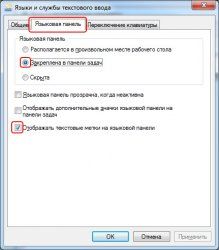
вікно налаштувань мов введення і клавіатури - З'явиться нове вікно, в якому перейдіть на вкладку "Мовна панель" і виберіть в її настройках пункти "Закріплена в панелі завдань" і "Відображати текстові мітки на мовній панелі".
активація Зиковою панелі в настройках - Натисніть кнопку "Застосувати" і далі кнопку "Ок" у всіх відкритих вікнах, щоб закрити їх.
Відновлення мовної панелі через реєстр
У деяких випадках буває, що перший спосіб не спрацьовує. Тоді можна спробувати відновити мовну панель через реєстр, виконавши наступні кроки.
- Зайдіть в систему з правами адміністратора.
- Натисніть кнопку "Пуск" і в що з'явилося над нею поле введення введіть команду regedit. Після цього натисніть клавішу Введення (Enter) на клавіатурі.
- У лівій частині редактора реєстру в спадному деревовидному списку відкрийте наступний розділ:
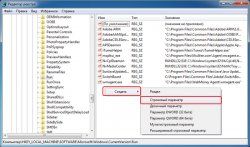
HKEY_LOCAL_MACHINE Software Microsoft Windows CurrentVersion Run
вікно редактора реєстру - Зробіть клік правою кнопкою мишки в будь-якому порожньому місці правій частині вікна редактора реєстру. Після правого кліка виберіть "Створити" - "Строковий параметр".
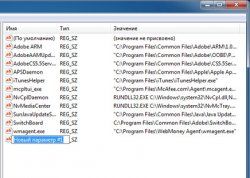
- У назві строкового параметра введіть значення ctfmon.exe.
створення нового строкового параметра - Після цього клікніть по створеному параметру правою кнопкою мишки і виберіть пункт "Змінити".
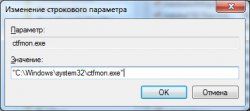
- У вікні, впишіть значення "C: Windows system32 ctfmon.exe".
вікно зміни значення строкового параметра
Перезавантажте операційну систему і перевірте чи вдалося відновити мовну панель.
Для тих, хто не бажає правити реєстр вручну пропонуємо завантажити на комп'ютер архів з текстовим файлом. Після завантаження розпакуйте архів і запустіть міститься в ньому файл, який зробить всю роботу за вас після свого запуску.
На завершення статті хотілося б відзначити, що проблеми з панеллю зазвичай виникають після використання різних твикеров, чистильників і оптимізаторів системи. Якщо ви недавно проводили з їх допомогою очищення комп'ютера і зокрема реєстру, то запустіть процедуру відновлення з резервних копій, які вони повинні створювати.
Якщо такої функції в програмі немає, то спробуйте скористатися штатною функцією операційної системи Windows по відкату (Відновленню) системи до обраної контрольної точки відновлення, що передує даті виникнення проблем з мовною панеллю.