Як редагувати відео на комп'ютері?
Хочете навчитися якісно монтувати кліпи? Бути може, вашому відео не вистачає спецефектів? Поспішаємо вас порадувати: немає нічого складного в тому, щоб довести ролик до досконалості. Вам знадобиться тільки комп'ютер, кілька відеофайлів, трохи уяви і, звичайно ж, спеціальний софт.
Зміст статті
Установка програми
Простий відеоредактор "відеомонтажу" допоможе вам швидко і легко підготувати яскравий і видовищний фільм. З цієї статті ви докладніше дізнаєтесь про те, як редагувати відео з використанням красивих переходів, заставок, музики і багато чого іншого.
Установка програми на комп'ютер
Завантаження дистрибутива займе не більше 5 хвилин вашого часу. Щоб встановити програму на комп'ютер, дотримуйтесь вказівок Майстра Установки. Ярлик програми не забудьте помістити на робочий стіл.
Додавання файлів і монтаж
Додавання файлів і початок редагування
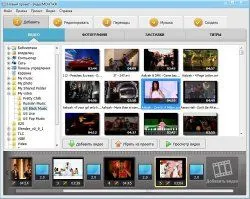
Якщо ви хочете створити цікавий ролик, використовуйте не тільки відеозаписи, а й фотографії. Додати всі ваші елементи можна через вкладки "Відео" і "Фотографії". Зручний провідник дозволить за лічені секунди знайти і додати в редактор потрібні файли.
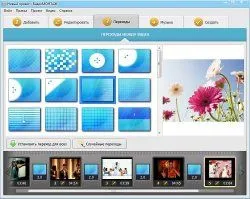
Тепер подивимося, як редагувати відео. Для початку можна налаштувати веселі переходи між слайдами. У розділі "Переходи" знаходиться масштабний каталог вбудованих шаблонів. Все, що вам необхідно зробити - це просто вибрати сподобався варіант і перетягнути його в спеціальне відділення.
Переходи можуть бути різними, але ви можете встановити і єдиний перехід на весь ролик. Регулюйте тривалість переходу, щоб він "пролетів" якомога швидше або, навпаки, якомога повільніше.
Ефекти і заставки
Оформлення ефектами і заставками
Який відеокліп без спецефектів? Вашій увазі пропонується значна колекція ефектів. У ній ви знайдете ефект старого кіно і ефект спрею, кольоровий шум, негатив, пікселізація, аватар і масу інших варіантів. Просто ставте "галочку" навпроти потрібного пункту призначення із і дивіться, що відбувається з відео. На один відеофайл можна "нанизувати" відразу кілька ефектів - головне, щоб всі ці взаємодії виглядали гармонійно.
Щоб підготувати глядачів до перегляду, встановіть привабливі заставки. Їх можна додати в будь-яку частину ролика. Якщо вас зацікавила ця функція, то скористатися нею ви можете в розділі "Додати" gt; "Заголовки". Ви можете вибрати заставку з бази готових шаблонів або ж створити власний варіант у вікні "Мої заставки". Підберіть фон, красиві картинки, цікаві написи і створіть заставку "з нуля".
Додавання ефектів і заставок допоможе вам краще зрозуміти, як редагувати відеоролики.
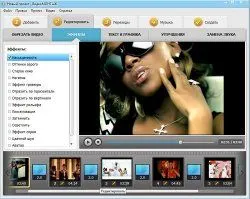
Титри і музика
Титри і музика
Програма "відеомонтажу" дозволяє озвучувати відеокліпи оригінальною музикою. Безліч приємних мелодій можна знайти у вкладці "Музика". Крім цього, ви маєте право вибрати будь-який аудіо супровід, покопавшись в архівах власного комп'ютера.
Пам'ятайте про те, що музика керує настроєм глядачів, тому намагайтеся вибирати тематично відповідні пісні. Під час налаштування музики простежте за тим, щоб тривалість треку не є випереджала зображення у відео.
Кілька слів скажемо про титрах - вони будуть корисні вам, якщо ви хочете дізнатися, як редагувати відео. Для цього перейдіть у вкладку "Додати" gt; "Титри". Як і у випадку з заставками, програма пропонує вам право вибору: ви підбираєте титри з наявної колекції або створюєте свій на основі одного з шаблонів. Намагайтеся не перевантажувати відеоролик титрами.
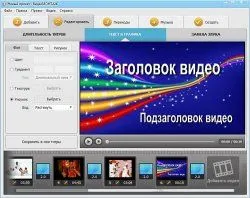
Збереження відеокліпу
зберегти відеокліп
Настав час підбити підсумки і розглянути можливості експорту готового відеоролика. Зберегти його можна будь-яким способом - наприклад, конвертувати в формат AVI або записати на DVD-диск. Якщо у вас є iPhone, iPad або інший пристрій, на якому вам хотілося б подивитися вийшов кліп, то "відеомонтажу" дозволить легко це зробити.
А найвигіднішим способом збереження відео є завантаження на YouTube. Тоді у вас буде шанс показати свою творчість мільйонам користувачів. Зайдіть в розділ "Створити" і виберіть кращий варіант експорту. Використовуйте якісний софт і створюйте якісні відеоролики!
Завантажити відеоредактор можна з офіційного сайту video-editor.su.