Як pdf перевести в word для редагування?
Головною відмінною рисою PDF файлів, що обумовило широку популярність даного формату текстових файлів в останні роки, стало те, що PDF документи виглядають однаково на всіх пристроях під управлінням різними операційними системами. В даний час даний формат текстово-графічних файлів використовують для видання електронних версій книг, глянцевих журналів, наукових та інших документів. До тих пір, поки ви використовуєте PDF файли тільки для перегляду міститься в них інформації, проблем з ними у вас не виникне.
Складнощі починаються тоді, коли буде потрібно що-небудь відредагувати в PDF файлі, або використовувати міститься в ньому інформацію в своїх документах. Саме з цієї причини користувачі часто шукають способи того, як PDF перевести в Word формат. Розглянемо найбільш прості і доступні з них.
Як перевести PDF в Word безкоштовно
Безкоштовний і простий спосіб перекладу PDF в Word полягає в тому, щоб просто скопіювати весь текст або окремі його ділянки з PDF файлу і вставити його в створений Word файл. Для того, щоб скопіювати весь текст зразу в PDF файлі можна використовувати поєднання клавіш Ctrl + A. Однак, якщо файл досить великий, то обчислювальних ресурсів комп'ютера може не вистачити на подібну операцію. В цьому випадку виконуйте копіювання тексту по частинах.
Ще одним безкоштовним способом перекладу PDF в Word може стати використання хмарного сховища від компанії Google. Виконується з його допомогою перетворення наступним чином:
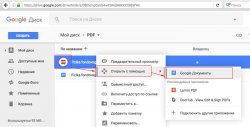
- Завантажте в Google Диск ваш PDF файл.
- Після завантаження робіть по ньому правий клацання мишкою, в меню оберіть пункт Відкрити з допомогою та обравши Google документи.
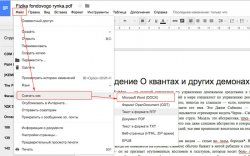
відкриття файлу в документах Google - Після того як в новій вкладці браузера відкриється ваш документ, ви зможете завантажити його до себе на комп'ютер у вигляді Word файлу пройшовши по шляху файл-gt;завантажити як-gt;Microsoft Word (DOCX).
завантаження DOCX файлу
Після закінчення завантаження ви можете відрити його на комп'ютері, щоб перевірити наскільки вдало він був сконвертовані і приступати до його редагування.
Як перевести PDF в Word онлайн
Також існує велика кількість сервісів, які переводять PDF файли в Word онлайн. наприклад:
https://convertonlinefree.com
https://pdf2doc.com
https://smallpdf.com
https://convertstandard.com
https://document.online-convert.com
Всі вони працюють за схожим принципом. Ви завантажуєте на них свій PDF файл, він конвертується на стороні сервісу і після завершення процесу вам дається посилання на завантаження отриманого документа Word.
Наприклад, як відбувається конвертація на сайті smallpdf.com.

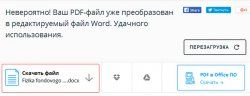
- натисніть посилання виберіть файл або просто перетягніть його мишкою на синє поле.
завантаження файлу - Дочекайтеся закінчення завантаження і конвертації файлу.
конвертація файлу - Після завершення завантаження вам буде запропоновано зберегти отриманий Word файл.
результат конвертації
Перетворення файлів онлайн є дуже зручним, тому що не вимагає установки на комп'ютер додаткового програмного забезпечення.
Програми для перекладу PDF в Word
Як правило, всі онлайн сервіси мають свої обмеження по розміру завантажується на них файлу. Якщо ваш PDF файл великого розміру, то вам все-таки доведеться конвертувати його у себе на комп'ютері за допомогою відповідного програмного забезпечення. Однією з програм подібного класу є безкоштовна утиліта UniPDF. Щоб з її допомогою перевести PDF в Word, виконайте такі дії:
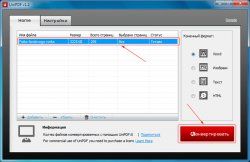
- Завантажте програму з офіційного сайту і встановіть на комп'ютер https://unipdf.com.
- Запустіть програму і перетягніть в її головне вікно конвертований PDF файл.
- Після того, як файл відобразитися виділіть її та натисніть кнопку Здійснити конвертацію.
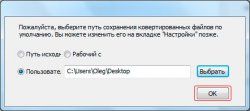
конвертація в утиліті UniPDF - Вкажіть шлях для збереження файлу або залиште запропонований за умовчанням і натисніть кнопку Ок.
вибір папки для збереження файлу - Почнеться процес конвертації, прогрес якого буде відображатися в стовпці статус.
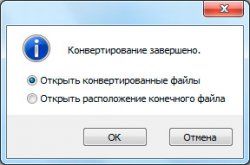
- Після завершення конвертації ви отримаєте відповідне інформаційне повідомлення, в якому буде запропоновано відкрити конвертовані файли.
завершення конвертації
Зрозуміло, UniPDF не єдина програма для конвертації PDF файлів. Є великий вибір інших як платних, так і безкоштовних програм подібного роду.
Як перевести PDF в Word в FineReader
Найбільш складно перевести PDF в Word, коли спочатку текст на сторінках в PDF файлі збережений у вигляді цифрових знімків. Допомогти в цьому випадку може тільки оптичне розпізнавання текстів за допомогою програми ABBYY FineReader або аналогічних їй. Щоб за допомогою FinerReader виконати переклад PDF в Word необхідно пройти наступні кроки:
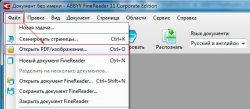
- Запустіть FineReader і відкрийте в ньому PDF файл через файл-gt;Відкрити PDF / зображення.
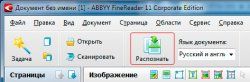
відкриття PDF файлу в FineReader - Після того, як всі сторінки будуть завантажені, натисніть кнопку розпізнати.
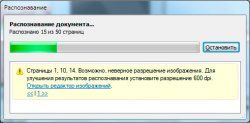
запуск розпізнавання файлу - Запустіть ресурсномісткий процес посторінкового розпізнавання тексту. Про його ході ви зможете судити по отображаемому прогрес-бару.
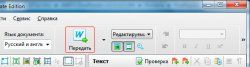
процес розпізнавання - Коли оптичне розпізнавання буде завершено натисніть кнопку передати і все, що програма змогла розпізнати буде відкрито в текстовому редакторі Word в новому документі. Вам залишається тільки зберегти цей документ і приступати до його редагування.
передача розпізнаного тексту в Word
Крім розглянутих, існує ще безліч різних способів і програм для перекладу PDF в Word формат. Але жодна з них не зробить це ідеально, так як спочатку таке перетворення не передбачалося і його якість буде різним у різних програм і сервісів.