Як перезавантажити браузер?

Веб оглядачі (браузери) перших поколінь були досить прості і надійні в роботі. Постійний розвиток і ускладнення стандартів і способів верстки веб-сторінок, застосування на них динамічних і мультимедійних елементів, розвиток різних сторонніх розширень, а також постійно зростаючі вимоги користувачів до браузерів привели до того, що вони стали дуже складним програмним продуктом, який використовує значні ресурси комп'ютера і з часом може почати працювати не так, як зазвичай. Якщо у вас виникли проблеми з відображенням якихось сторінок в вашому улюбленому браузері, то спробуйте перезавантажити браузер.
Розглянемо можливі способи перезавантаження браузерів і інші дії для відновлення їх нормальної роботи
- Якщо на якійсь відкритій вкладці виникла помилка сценарію і вона "зависла", то спробуйте натиснути натиснути клавіші Ctrl + F5, щоб оновити її.
- Якщо оновлення проблемної вкладки не привело до бажаного результату, то перезавантажте сам браузер, закривши і відкривши його заново. У процесі даної процедури в залежності від поточних налаштувань можуть бути втрачені всі відкриття в даний момент в браузері вкладки.
Коли браузер завис настільки, що не закривається звичним способом - натисканням хрестика в правому верхньому куті, то спробуйте закрити його поєднанням клавіш Alt + F4.
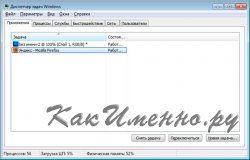
В особливо складних ситуаціях натисніть клавіші Ctrl + Shift + Esc, перейдіть на вкладку "Програми", в списку програм виберіть завислий браузер і натисніть кнопку "Зняти задачу".
закриття завислого браузера - Наступним кроком у спробі відновити нормальну роботу браузера буде очищення його кешу і видалення історії відвіданих веб сторінок. Згодом кеш може переповнюватися, що буде призводити до нестабільної роботи веб-оглядача.
- Самим останнім і радикальним кроком буде перевстановлення браузера. Видаліть браузер через "Панель управління", скачайте останню версію з офіційного сайту і встановіть заново. Можливо вам будуть потрібні права адміністратора на даному комп'ютері для здійснення цієї операції.
В останніх версіях (від 13 і вище) браузер Firefox отримав спеціальну кнопку "перезавантаження". Для того, щоб скористатися нею, виконайте наступне:
- Відкрийте браузер, якщо у він ще не запущений і в його адресний рядок введіть about: support, після чого натисніть клавішу введення (Enter) на клавіатурі.
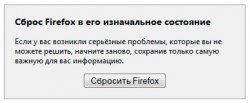
- Відкриється вікно, що містить технічну інформацію про Firefox, в правому верхньому кутку якого буде знаходитися кнопку "Скинути Firefox". Натисніть цю кнопку.
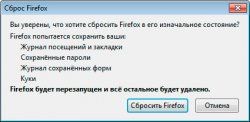
перезавантаження Firefox - З'явиться інформаційне вікно, в якому стверджується, що будуть видалені всі дані, крім історії відвідувань та закладок, збережених паролів і форм, а також куки фалів. Натисніть кнопку "Скинути Firefox" для його перезавантаження.
скидання Firefox
У деяких випадках браузер може аварійно завершити свою роботу і перезапуститися сам. При цьому вам буде запропоновано відправити розробникам звіт про яка виникла збої. Найкраще погодитися з відправкою цієї інформації, так як це допоможе розробникам усунути причини подібних збоїв в наступних версіях браузера.