Як видалити яндекс.браузер?

Зустрічаючи чергову новинку програмного забезпечення завжди підсвідомо здається, що вона обов'язково буде швидше, зручніше, надійніше, безпечніше ніж аналогічний продукт, яким використовувалися для цього. Тим більше, якщо він випущений великої інтернет-компанією зі світовим ім'ям. Після установки програми на комп'ютер приходить легке розчарування від того, що інтерфейс не звичний, якісь речі перестали працювати, а швидкість виявилася не такою високою як очікувалося.
Однією з таких новинок програмного забезпечення став відносно недавно вийшов Яндекс браузер. Якщо ви вже встигли встановити його на комп'ютер, оцінили в роботі, побачили мінімалістичний інтерфейс і функціонування інтегрованих Яндекс-сервісів, а тепер виникло бажання очистити жорсткий диск комп'ютера від стала не потрібною програми, то пропонуємо просту інструкцію з видалення Яндекс браузера.
Його видалення мало чим відрізняється від видалення будь-який інший програми. На прикладі операційної системи Windows 7 буде складатися з наступних кроків.

- Закрийте всі вікна в Яндекс браузері і сам веб-оглядач.
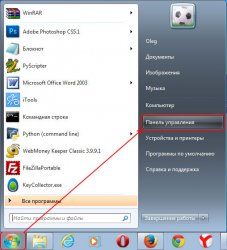
- Зайдіть в Панель управління. Для цього натисніть кнопку "Пуск" і в списку виберіть пункт "Панель управління". Як і будь-яка інша програма Яндекс браузер видаляється з компонента "Видалення програм" панелі.
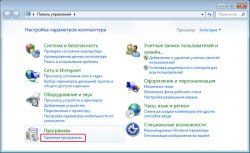
запуск Панелі управління - Перейдіть в розділ "Видалення програм" в панелі управління і знайдіть удаляемую програму - Яндекс браузер.
перехід в Видалення програм
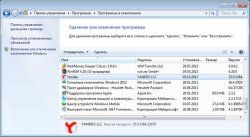
Для зручності пошуку можна налаштувати будь-який вид відображення програм: значками, списком таблицею або плиткою.
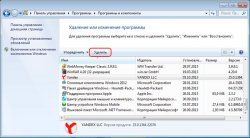
видаляється Яндекс браузер - Після виділення програми ще раз перевірте, що обрана саме запланована до видалення програма і натисніть кнопку "Видалити" над списком.
запуск видалити вибрані програми - З'явиться діалогове вікно, що уточнює чи дійсно ви хочете видалити браузер. В даному вікні також буде представлений запит на видалення налаштувань Яндекс браузера. Якщо ви не плануєте надалі повертатися до роботи з ним, то відзначте галочкою пункт "Видалити всі налаштування браузера". В іншому випадку настройки програми бажано не видаляти. Натисніть кнопку "Видалити".
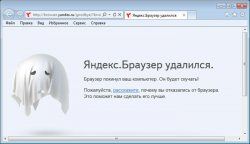
вікно запиту підтвердження видалення - Якщо все виконано правильно, то в браузері, що використовується вами за замовчуванням відкриється гумористична сторінка Яндекс браузера, на якій буде повідомлено, що він покинув ваш комп'ютер і буде нудьгувати. На цій же сторінці за посиланням можна відправити свій відгук в компанію Яндекс, в якому розповісти що вас не влаштувала в браузері.
підтвердження видалення браузера з комп'ютера
На цьому видалення Яндекс браузера з комп'ютера повністю завершено. Уважні користувачі швидше за все помітять, що віддалений браузер дуже схожий на веб-оглядач іншого інтернет гіганта - Google Chrome. Це насправді так. Google Chrome і Яндекс браузер були розроблені на основі веб-оглядача з відкритим вихідним кодом Chromium, розробленого компанією Google.